Win10 內建完整藍牙支援,可連接藍牙耳機、喇叭、車載音響播放音樂。操作路徑統一在 設定 > 裝置 > 藍牙與其他裝置,三步驟即可完成配對連線。
Win10 連接藍牙音訊裝置步驟
- 按 Win + I 開啟 Windows 設定,點選 裝置。
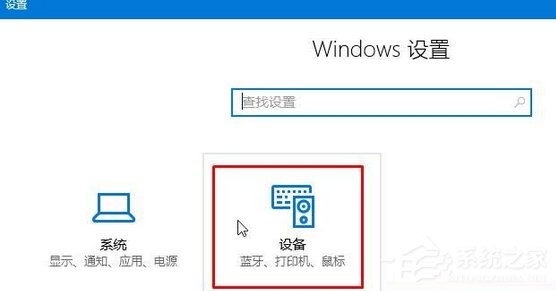
- 左側選單選擇 藍牙與其他裝置 (舊版為「藍牙」),確認右側 藍牙開關為開啟。
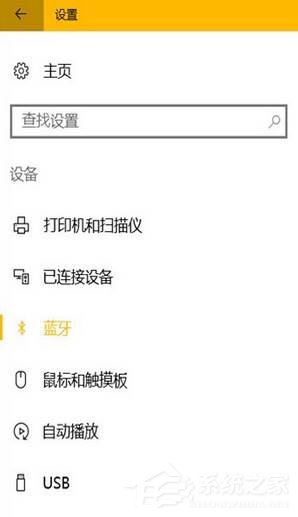
- 在「管理藍牙裝置」清單中找到目標裝置 (需先讓裝置進入配對模式,通常長按電源鍵 3-5 秒閃燈),點選裝置名稱 > 配對。若提示輸入 PIN 碼,輸入
0000、1234 或裝置說明書指定碼,點選連線。

- 連線成功後,系統預設將音訊輸出導向該藍牙裝置,即可播放音樂。
常見問題排查
- 找不到裝置: 確認裝置處於配對模式 (閃燈)、距離足夠近、無其他裝置已連線佔用。
- 連線不穩/斷斷續續: 更新藍牙驅動程式 (裝置管理員 > 藍牙 > 右鍵更新)、避開 2.4GHz Wi-Fi/微波爐干擾、嘗試刪除裝置重新配對。
- 無聲音: 在 設定 > 系統 > 音效 > 輸出裝置** 確認已選擇該藍牙裝置;或右鍵工作列喇叭圖示 > 開啟音量混合器確認應用程式輸出裝置。
- 不支援 A2DP: 極少數老舊藍牙裝置不支援 A2DP 立體聲音訊傳輸配置檔,無法播放高品質音樂。
掌握 Win + I > 裝置 > 藍牙 這條標準路徑,即可在 Win10 輕鬆連接任何藍牙音訊裝置,享受無線聽歌自由。