Windows 10 內建虛擬桌面功能(Task View),無需第三方軟體即可建立多個獨立桌面空間,將工作、娛樂、開發環境物理隔離,專注力大幅提升。
核心操作
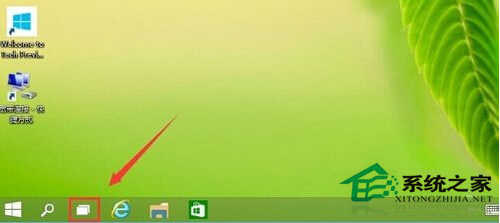
- 開啟工作檢視:點擊工作列「工作檢視」圖示(或 Win+Tab)。
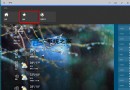
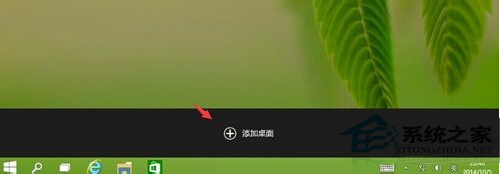
- 新增桌面:點擊畫面左下/右下「+ 新增桌面」,依需求建立多個。
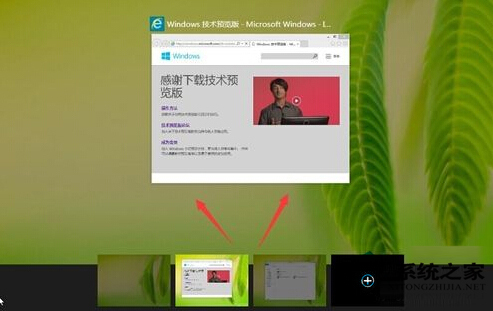
- 切換桌面:工作檢視中點擊目標桌面縮圖,或 Win+Ctrl+←/→ 快速鍵切換。
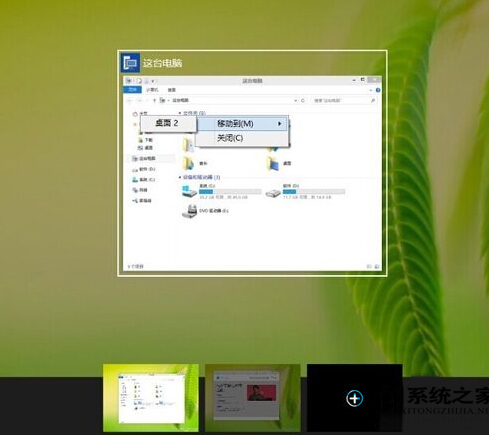
- 移動視窗跨桌面:工作檢視中,將視窗縮圖拖曳至目標桌面;或視窗右鍵 → 「移動至」→ 選擇桌面編號。
- 關閉桌面:工作檢視中將滑鼠移至桌面縮圖右上角出現的 ×,或 Win+Ctrl+F4 關閉目前桌面(視窗自動合併至相鄰桌面)。
進階快速鍵總表
| 動作 | 快速鍵 |
|---|
| 開啟工作檢視 | Win+Tab |
| 新增桌面 | Win+Ctrl+D |
| 關閉目前桌面 | Win+Ctrl+F4 |
| 切換桌面 | Win+Ctrl+←/→ |
使用場景建議
- 桌面 1:瀏覽器、郵件、通訊軟體(行政溝通)
- 桌面 2:IDE、終端機、資料庫工具(開發專注)
- 桌面 3:影音播放器、社群媒體(休息娛樂)
善用虛擬桌面,單一螢幕也能擁有多螢幕級別的空間管理能力,專注力與效率雙贏。