Windows XP Windows 7 Windows 2003 Windows Vista Windows 綜合教學 Linux 系統教學
Windows 10 Windows 8 Windows 2008 Windows NT Windows Server 電腦軟體教學

Win10 關閉「你已安裝可開啟此類檔案的新應用程式」彈窗:登錄一鍵靜音

編輯:Win10 系統應用技巧

每次安裝新應用程式並開啟關聯檔案時,Windows 10 都會彈出 Toast 通知:「你已安裝可開啟此類檔案的新應用程式」。對資深使用者而言純屬干擾,可透過群組原則或登錄永久關閉。

登錄法(適用 Home/Pro 版)

  1. Win+R → regedit。
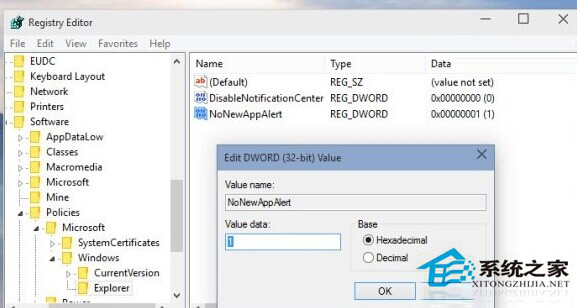
  2. 定位 HKEY_LOCAL_MACHINE\SOFTWARE\Policies\Microsoft\Windows\Explorer(若無 Explorer 機碼請手動新增)。
  3. 右側新增 DWORD (32 位元) 值,命名 NoNewAppAlert,數值設為 1。
  4. Win+R → gpupdate /force 強制重新套用,或登出/重新登入生效。
登錄路徑與 NoNewAppAlert 值建立示意圖

群組原則法(Pro/Enterprise 版)

  1. Win+R → gpedit.msc。
  2. 「電腦設定」→「系統管理範本」→「Windows 元件」→「檔案總管」→「關閉新應用程式安裝提醒」→「已啟用」。

還原

將 NoNewAppAlert 改為 0 或刪除該值,再執行 gpupdate /force 即可恢復提醒。

一個登錄值,徹底靜音無意義彈窗,專注工作零干擾。

Copyright © Windows教程網 All Rights Reserved