對於不習慣 Win8 開始畫面的用戶,Win10 回歸的混合式開始選單(左側傳統選單 + 右側磁貼)已屬改善。但許多桌面用戶幾乎不使用 Metro 風格應用,想徹底移除右側磁貼區塊。
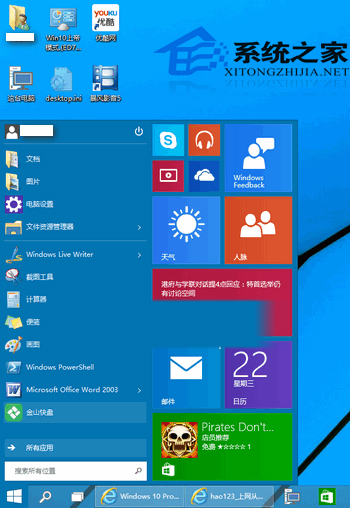
此前《Win10 如何取消開始選單的固定磁貼》教學僅能隱藏磁貼,無法卸載應用本體。今天教大家使用 Windows PowerShell 批量卸載所有 Metro 應用,徹底清空磁貼區。
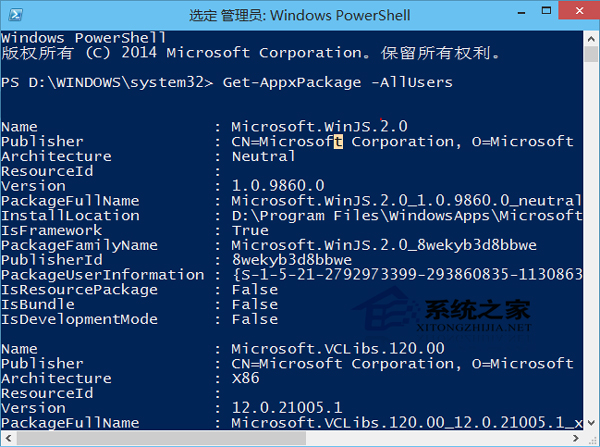
Get-AppxPackage -AllUsers | Remove-AppxPackage注意:卸載後磁貼可能暫時仍顯示,需重啟、登出或重新啟動 Windows 檔案總管後才會消失。
右鍵逐個取消固定僅能隱藏,本文方法才能徹底卸載。磁貼存在爭議主要源於使用習慣差異,依個人需求選擇保留或移除。
Win10 如何查看磁碟檢查結果?事件檢視器篩選 Event ID 26226 找回 chkdsk 記錄
Win7 修改登入介面為 Win10 風格:替換 authui.dll/basebrd.dll 並更換背景圖片兩步驟完成
Windows 10 還原 Win8.1 風格網路選擇面板 (滑出式 Charms 網路列表) 註冊表修改教學
Windows 10 無法執行 CF (穿越火線) 原因分析與雙系統解決方案
Win10 輸入法圖示消失只能打英文?控制台語言進階設定勾選「使用桌面語言列」,再按 Win+R 執行 ctfmon.exe 重啟輸入法
Win10 照片檢視器背景顏色自訂(註冊表 BackgroundColor)