Win10 執行磁碟檢查(chkdsk)後,不像 Win7 會直接彈出結果視窗。若想查看掃描是否發現錯誤、修復了哪些壞軌,需透過「事件檢視器」篩選特定事件 ID。
查看步驟
- 按 Win+S 搜尋「事件檢視器」開啟,或右鍵「開始」→「事件檢視器」。
- 左側展開 Windows 記錄 → 選擇 應用程式。
- 右鍵「應用程式」→ 選擇「篩選目前的記錄」。
- 在「事件來源」下拉選單勾選 Wininit,或在「所有事件 ID」輸入 26226 → 確定。
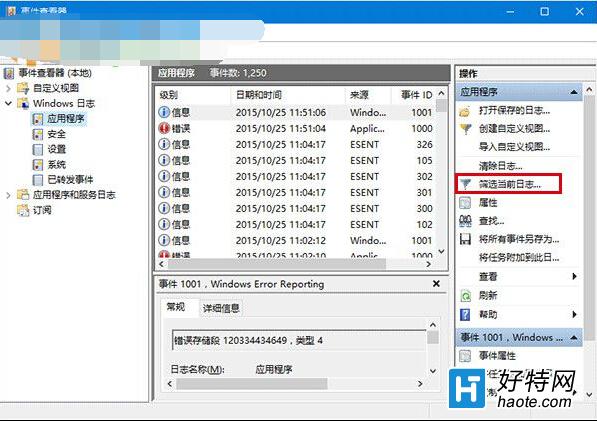
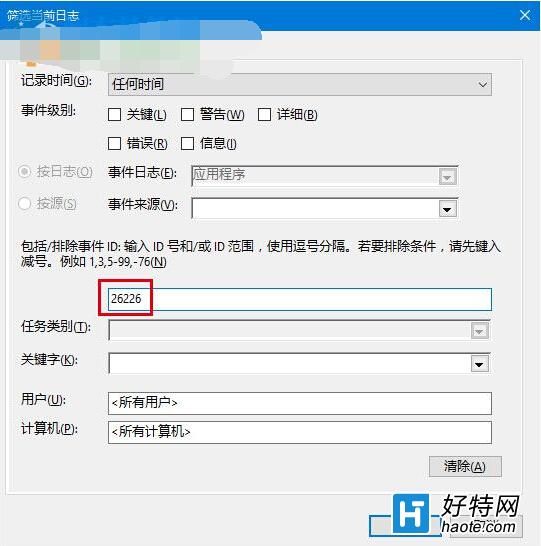
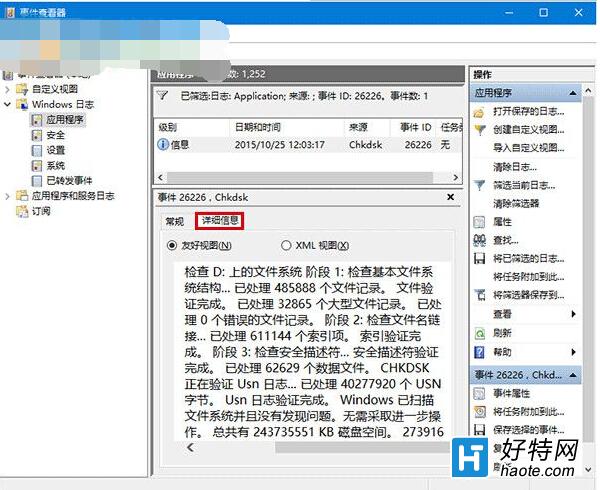
- 中間清單即顯示所有磁碟檢查記錄。雙擊任一項目,下方「一般」頁籤即為完整
chkdsk 執行日誌(含階段、發現錯誤數、修復狀態、耗時等)。
- 點選「詳細資料」→「XML 檢視」可看結構化資料。
補充:Win7 系統請篩選事件 ID 1001(來源 Wininit)。此外,若在開機時執行排程檢查,記錄會在開機完成後寫入,非即時顯示。