確認 Windows 為 UEFI 或 Legacy BIOS 啟動,對重裝系統、磁碟分區轉換至關重要。提供四種不同難度的查看方法,從安裝日誌到系統資訊指令,總有一款適合你。
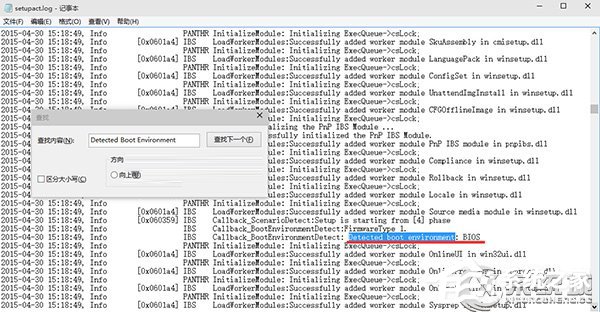
開啟 C:\Windows\Panther\setupact.log,搜尋 Detected Boot Environment,顯示 UEFI 或 BIOS。
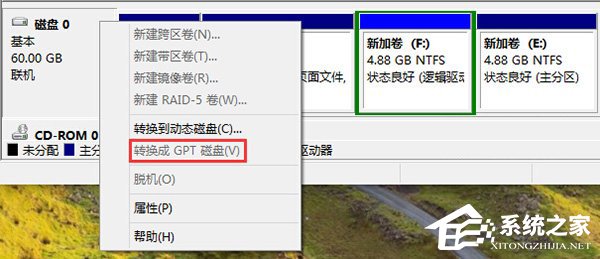
右鍵「這台電腦」→「管理」→「磁碟管理」→ 右鍵系統磁碟(磁碟 0)→ 若顯示「轉換為 MBR 磁碟」代表目前為 GPT(UEFI);顯示「轉換為 GPT 磁碟」代表 MBR(Legacy)。
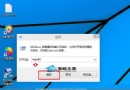
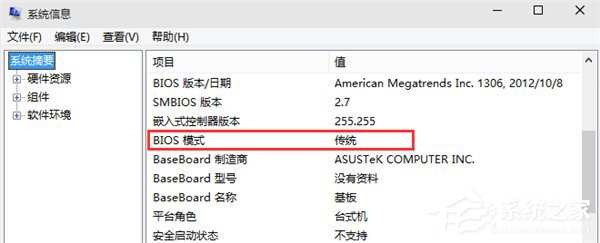
Win+R 輸入 msinfo32 → 「BIOS 模式」欄位:UEFI 或 傳統(Legacy)。適用 Win8 以上版本。
使用「軟媒設定大師」→「多系統設定」→ 查看啟動項目路徑:.efi 結尾為 UEFI,.exe 結尾為 Legacy BIOS。
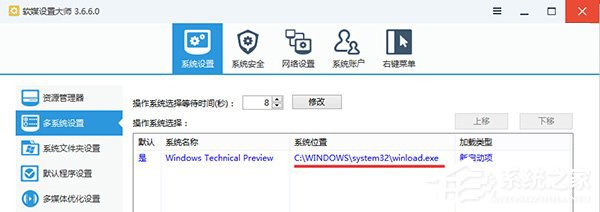
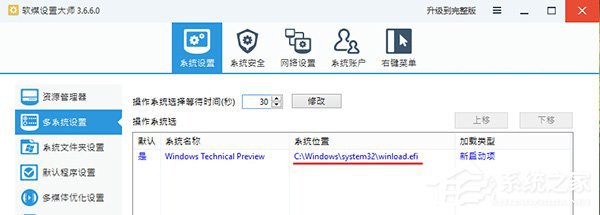
核心知識:GPT 分區必須搭配 UEFI 啟動;MBR 分區通常搭配 Legacy BIOS。新電腦預設皆為 UEFI + GPT 架構。
Win10 開始選單右鍵快速解除安裝應用程式:一鍵直達「程式和功能」
Win10 如何設定隨機無線網卡 MAC 位址防追蹤?Wi-Fi 進階選項開啟隨機硬體位址
Windows 10 安裝提示「檔案遺失或損毀」?拒絕迅雷下載、驗證 SHA1 完整性
Windows 10 Charms 邊欄(超級按鈕)使用教學
Win10 玩 CF 穿越火線無法全螢幕?將桌面解析度調整為遊戲內設定的解析度(如 1024×768)
Win10 10056 任務列時鐘還原舊版樣式:登錄表新建 UseWin32TrayClockExperience=1 找回經典時鐘