Windows XP Windows 7 Windows 2003 Windows Vista Windows 綜合教學 Linux 系統教學
Windows 10 Windows 8 Windows 2008 Windows NT Windows Server 電腦軟體教學

Win10 開始選單右鍵快速解除安裝應用程式:一鍵直達「程式和功能」

編輯:Win10 系統應用技巧

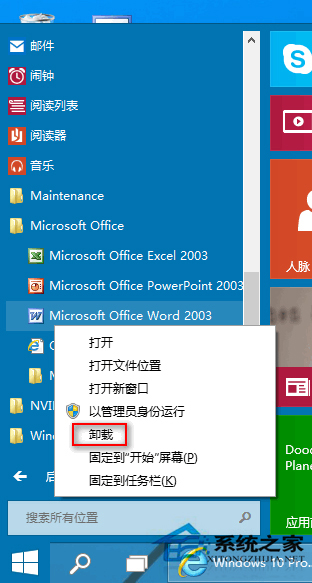
Windows 10 開始選單應用程式右鍵選單提供「解除安裝」選項,實為「控制台 → 程式和功能 → 解除安裝或變更程式」的捷徑,省去層層點擊,加速清理流程。
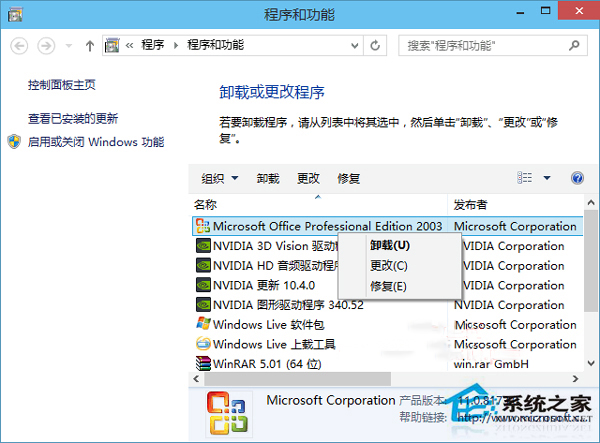
操作步驟

  1. 開始選單 → 找到目標應用程式磚塊/清單項目。
  2. 右鍵 → 「解除安裝」。
  3. 彈出「程式和功能」視窗,目標應用程式已自動選取。
  4. 點擊工具列「解除安裝」或右鍵選單「解除安裝」確認執行。
開始選單右鍵解除安裝選項
程式和功能視窗自動選取目標

現代替代:設定 App 解除安裝 (更徹底)

  1. Win+I → 「應用程式」→「安裝的應用程式」。
  2. 搜尋/捲動找到目標 → 右側「⋯」→「解除安裝」。
  3. 支援 UWP/Win32 混合清單,可清除應用程式資料與登錄殘留。

PowerShell 批次移除 (進階)

Get-AppxPackage *關鍵字* | Remove-AppxPackage (僅 UWP)
Get-Package -Name *關鍵字* | Uninstall-Package (需 PackageManagement/OneGet)

開始選單右鍵解除安裝為最快單一應用清理入口;設定 App 為最徹底管理介面;PowerShell 適合腳本化批次作業。

Copyright © Windows教程網 All Rights Reserved