Windows XP Windows 7 Windows 2003 Windows Vista Windows 綜合教學 Linux 系統教學
Windows 10 Windows 8 Windows 2008 Windows NT Windows Server 電腦軟體教學

Win10 檔案總管預設開啟「這台電腦」而非「主頁」:建立專用捷徑釘選工作列完美替代

編輯:Win10 系統應用技巧

Win10 檔案總管預設開啟「主頁」,習慣「這台電腦」/「電腦」視圖的使用者感到不適。直接拖曳「這台電腦」捷徑會產生重複圖示;正解是建立指向 explorer.exe /root,::{20D04FE0-3AEA-1069-A2D8-08002B30309D} 的專用捷徑。
失敗嘗試分析

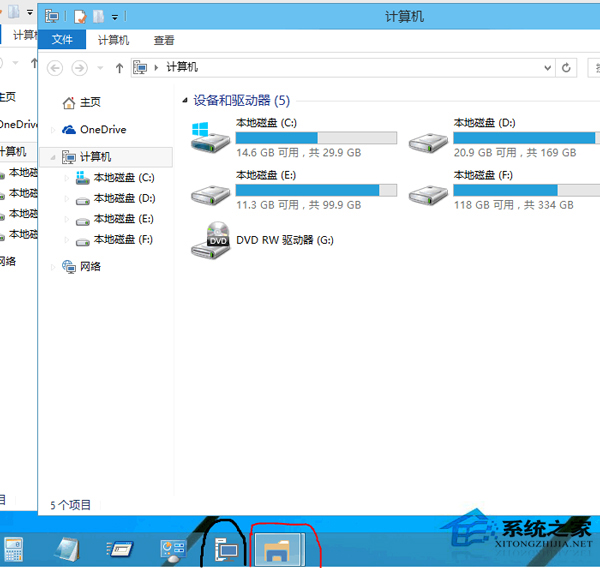
  • 方法一:取消釘選檔案總管 → 拖曳「這台電腦」到工作列 → 點擊開啟「這台電腦」但工作列出現雙重圖示 (檔案總管 + 這台電腦)。
  • 方法二:建立 explorer.exe 捷徑釘選 → 同樣產生雙重圖示。
方法一產生雙重圖示

成功方案:專用 GUID 捷徑

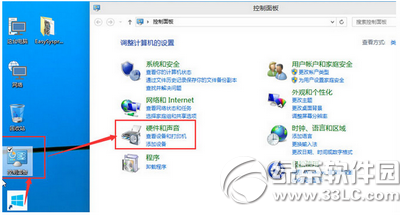
  1. 桌面右鍵 → 「新增」→「捷徑」。
  2. 位置輸入:
    explorer.exe /root,::{20D04FE0-3AEA-1069-A2D8-08002B30309D}
    (GUID 為「這台電腦」命名空間識別碼)
  3. 命名為「這台電腦」或「電腦」→ 完成。
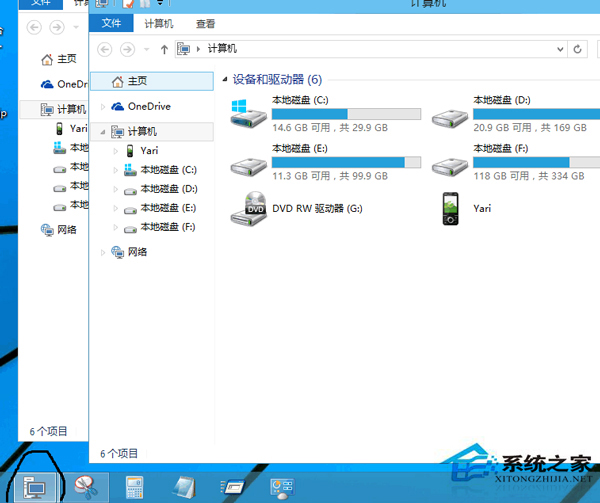
  4. 拖曳此捷徑到工作列釘選,或右鍵捷徑 → 「釘選到工作列」。
  5. 取消釘選原始「檔案總管」圖示。
專用捷徑釘選效果

進階:自訂開啟目標資料夾

捷徑右鍵 → 「內容」→「捷徑」索引標籤 → 「目標」修改為:
explorer.exe /root,<目標資料夾完整路徑>
例:explorer.exe /root,D:\Projects 一鍵直達專案資料夾。

額外福利

工作列檔案總圖示右鍵 → 「釘選到這裡」可固定常用資料夾至跳躍清單,快速存取無需開啟總管導覽。

一個 GUID 捷徑,完美替代預設主頁,找回經典「這台電腦」啟動體驗。

Copyright © Windows教程網 All Rights Reserved