Windows XP Windows 7 Windows 2003 Windows Vista Windows 綜合教學 Linux 系統教學
Windows 10 Windows 8 Windows 2008 Windows NT Windows Server 電腦軟體教學

Win10 新版四大操作技巧:開始畫面、全螢幕應用、主題色、多桌面

編輯:Win10 系統應用技巧

Windows 10 技術預覽版引入多項介面革新,以下整理四大關鍵操作技巧,幫助使用者快速適應新工作流。

1. 切換「開始畫面」取代「開始選單」

預設為傳統開始選單,若偏好 Win8 風格全螢幕磚塊:
「設定 → 個人化 → 開始」 → 開啟「使用全螢幕開始畫面」 → 登出重新登入生效。
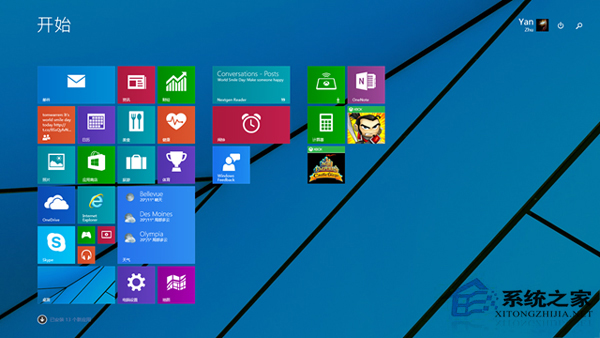
開始畫面設定

2. Microsoft Store 應用切換全螢幕模式

UWP 應用預設視窗化,標題列右側「...」選單 → 「全螢幕顯示」即可沉浸式操作。選單整合原 Charms 功能:搜尋、共用、投影、列印、設定。
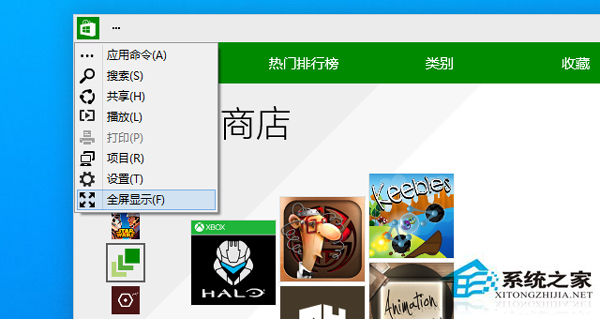
應用全螢幕選單

3. 開始選單主題色個人化

桌面右鍵 → 「個人化」 → 「顏色」 → 選擇強調色 → 開啟「開始、工作列與動作中心」套用色彩,開始選單即呈現專屬配色。
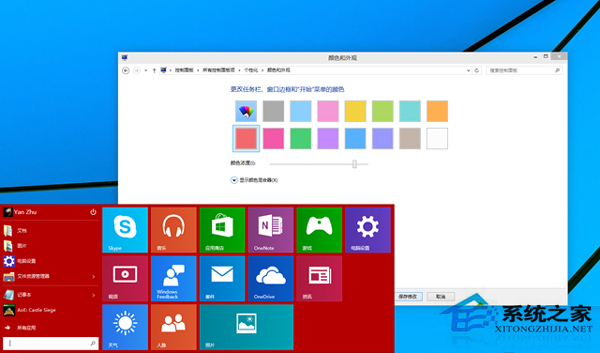
主題色設定

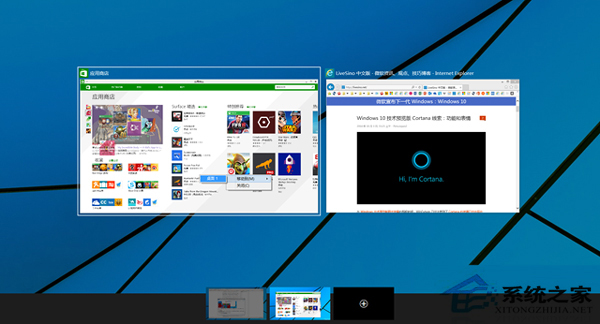
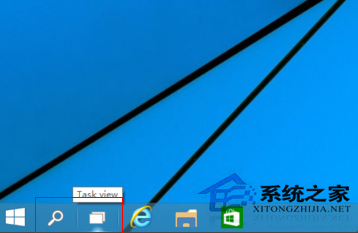
4. 多桌面(虛擬桌面)與工作檢視

  • Win+Tab:開啟工作檢視,底部「新增桌面」建立虛擬桌面。
  • 滑鼠懸停桌面縮圖預覽內容,點擊切換。
  • 應用視窗右鍵 → 「移至」 → 選擇目標桌面(暫不支援拖曳)。
  • 工作列圖示指示:非當前桌面應用底框凹陷;關閉桌面時視窗自動合併至前一桌面。
  • Alt+Tab:仍切換當前桌面應用,縮圖放大易辨識。
多桌面介面
工作檢視操作

善用多桌面將「工作、娛樂、研究」環境隔離,配合 Win+Ctrl+D/F4/左右鍵 快捷鍵,鍵盤流切換極致順暢。

Copyright © Windows教程網 All Rights Reserved