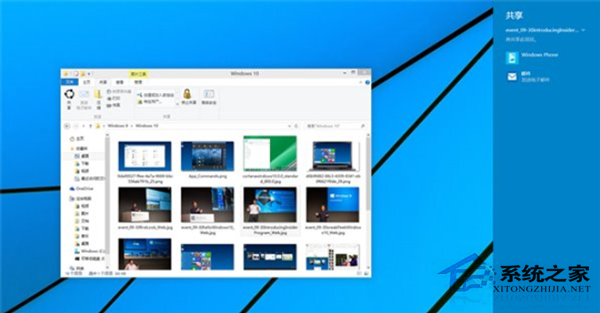
Windows 10 檔案總管工具列新增「共用」按鈕(黑色圖示),選取檔案點擊即可開啟右側 Charms 分享面板,支援郵件附件、社群軟體(需安裝對應 App)、近距離共用等傳輸方式。
操作方式
- 開啟檔案總管,選取欲分享的檔案(可多選)。
- 點擊工具列「共用」索引標籤 → 「共用」按鈕。
- 右側滑出分享面板,選擇目標應用(郵件、OneNote、Facebook、Twitter 等已安裝的支援分享協定 App)。
- 依應用提示完成傳送。
現況與替代方案
- 早期版本需點擊兩次(工具列 → 共用 → 面板),後續版本優化為單鍵直達。
- Win10 1809 後引入「近距離共用」,藍牙/Wi-Fi Direct 傳檔給附近裝置,無需雲端上傳。
- 現代工作流建議:OneDrive 產生共用連結、Outlook 附件、Teams/Slack 直接拖曳,較 Charms 分享更高效。
- 開發者可參考
Share Contract 讓自製 App 整合至分享面板。
雖 Charms 分享架構逐漸被新機制取代,但檔案總管「共用」按鈕仍保留為快速入口,習慣舊流程的使用者可繼續使用。