Windows 10 繼承 Windows 8「儲存空間」功能,可將多顆實體硬碟 (含 USB/外接硬碟) 虛擬化為單一邏輯磁碟區,支援簡單 (無備援)、鏡像 (雙備援)、同位檢查 (類 RAID-5) 三種彈性配置,單顆甚至雙顆硬碟故障資料仍可復原。
建立儲存空間步驟
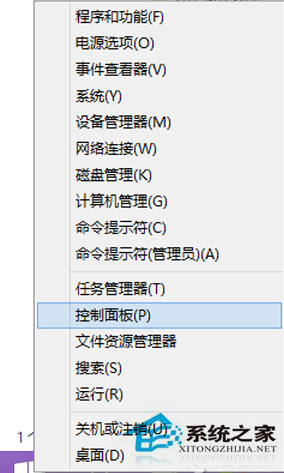
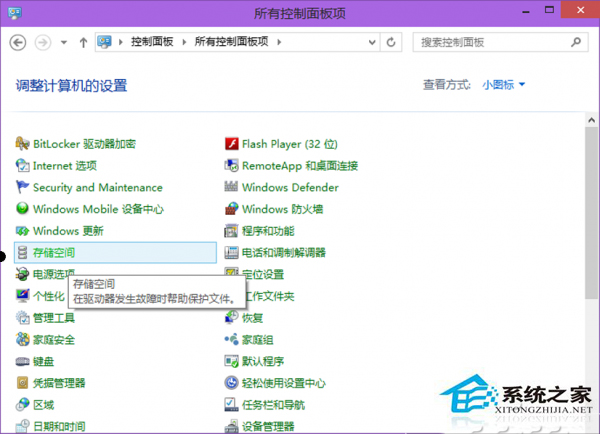
- 右鍵「開始」 → 「控制台」 → 「小圖示」→「儲存空間」。
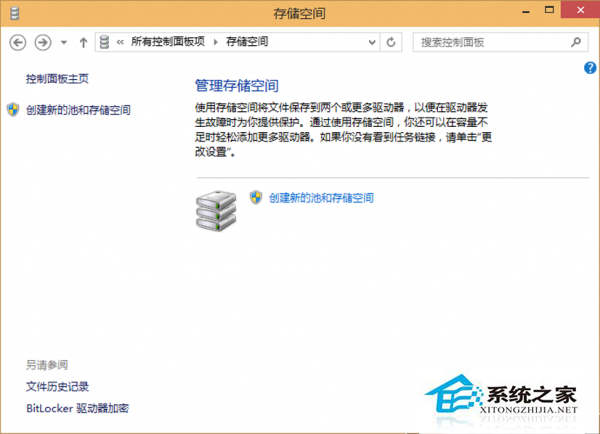
- 點擊「建立新的儲存集區和儲存空間」。
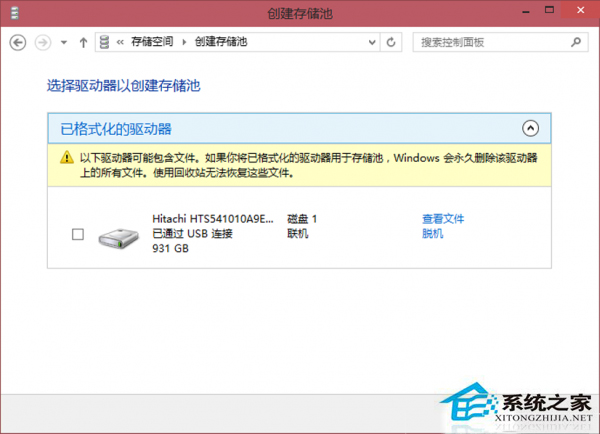
- 選擇參與的實體磁碟 → 「建立集區」 (資料將被清除,請先備份)。
- 命名儲存空間、指定磁碟機代號、選擇彈性類型:
簡單:效能最好、容量最大,無備援。
雙向鏡像:兩份複本,容量減半,單顆故障不丟資料。
三向鏡像:三份複本,容量 1/3,雙顆故障不丟資料。
同位檢查:類 RAID-5,容量效率較高,需至少 3 顆,單顆故障可修復。
- 指定大小 (可超過實體總容量,後續補齊硬碟即可) → 「建立儲存空間」。
關鍵特性
- 彈性擴充:隨時加入新硬碟擴充容量,無需重建。
- 異構磁碟支援:SATA/SSD/USB/不同容量/不同廠牌混用。
- BitLocker 整合:可對整個儲存空間加密。
- 自動修復:鏡像/同位檢查模式下,偵測到資料不一致自動從備援複本修復。
適用建議
- 個人重要資料 (相片、文件、專案):雙向鏡像,成本最低兼顧安全。
- 大型媒體庫 (影片、備份映像):同位檢查,容量效率較高。
- 暫存/可重建資料:簡單,效能優先。
用「儲存空間」把閒置硬碟變成企業級備援陣列,資料安全不再靠運氣。