Win10 內建桌布自動輪換,無需第三方軟體。設定路徑:
操作步驟
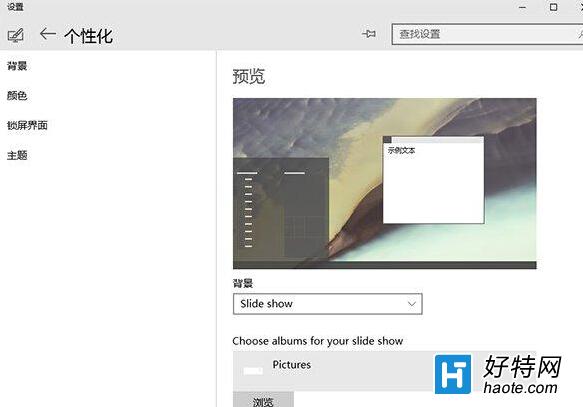
- 桌面空白處右鍵 → 「個人化」。
- 左側確認在「背景」頁面,右側「背景」下拉選單選 「投影片播放」。
- 「選擇相簿」點選「瀏覽」指定存放桌布的資料夾 (建議集中管理)。
- 「更換圖片頻率」:1 分鐘 ~ 1 天可選,建議 30 分鐘或 1 小時。
- 可勾選「隨機順序」增加新鮮感。
- 「調整」選擇「填滿」/「適應」/「拉伸」/「平鋪」/「置中」,依桌布比例選擇。
進階技巧
- OneDrive 同步資料夾:指定 OneDrive 桌布資料夾,多裝置自動同步新桌布。
- 動態主題 App:Microsoft Store 搜尋「動態主題」或「Bing Wallpaper」,每日自動下載高畫質桌布至指定資料夾,配合投影片播放全自動化。
- 多螢幕不同桌布:設定 → 系統 → 顯示 → 選擇個別螢幕 → 背景設定不同資料夾/模式。
告別靜態桌布,讓桌面每天換新裝,心情跟著升級。