Windows XP Windows 7 Windows 2003 Windows Vista Windows 綜合教學 Linux 系統教學
Windows 10 Windows 8 Windows 2008 Windows NT Windows Server 電腦軟體教學

Win10 設定開機啟動項:工作管理員「啟動」分頁一鍵停用,開機加速神技

編輯:Win10 系統應用技巧

軟體安裝後自動加入開機啟動,導致開機緩慢、記憶體常駐佔用。Win10 將開機啟動管理整合至工作管理員,操作直覺、即時生效。

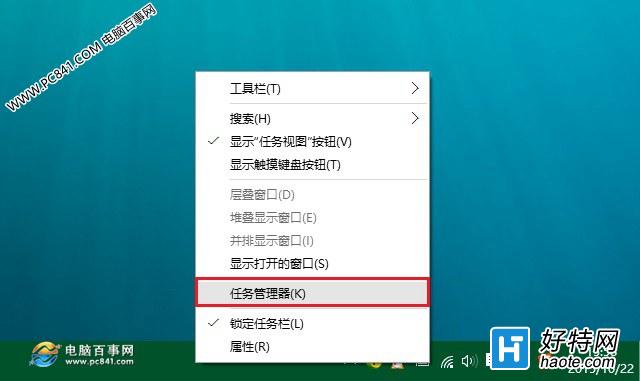
操作步驟

  1. 右鍵工作列空白處 → 「工作管理員」 (或 Ctrl + Shift + Esc)。
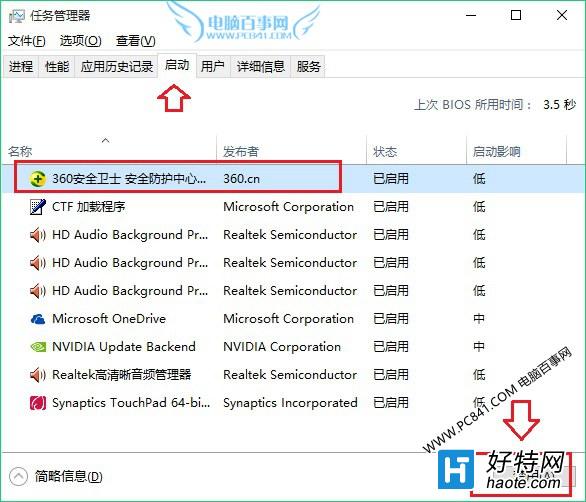
  2. 切換到「啟動」分頁 (若無,點選左下角「詳細資料」展開)。
  3. 列表顯示:名稱、發行者、狀態 (已啟用/已停用)、開機影響 (無/低/中/高/未測量)。
  4. 選擇欲停用的項目 → 右鍵 / 底部按鈕 → 「停用」。
  5. 重新開機驗證開機速度提升。

工作管理員啟動分頁

停用啟動項

已停用清單

建議停用清單 (視個人需求)

  • 通訊軟體:LINE、Skype、Discord、Telegram (登入後再開啟即可)。
  • 雲端同步:OneDrive、Dropbox、Google Drive、iCloud (若非即時同步需求)。
  • 影音播放器:PotPlayer、VLC、KMPlayer、Spotify。
  • 工具類:螢幕截圖、剪貼簿管理、驅動更新 (驅動精靈、Driver Booster)、系統優化 (CCleaner、Advanced SystemCare)。
  • 遊戲平台:Steam、Epic、Battle.net、WeGame (遊戲時再開)。

保留原則

  • 必保留:系統服務 (Microsoft 簽署)、防毒軟體、鍵盤/滑鼠/顯示器驅動相關、筆電熱鍵/功能鍵驅動。
  • 不確定:暫時停用,觀察一週無異常再決定是否永久停用。

替代工具

第三方安全軟體 (360、火綿、電腦管家) 內建「開機啟動管理」介面,視覺化更好、可一鍵「優化」,原理相同 (修改註冊表 Run/RunOnce、工作排程器、服務)。
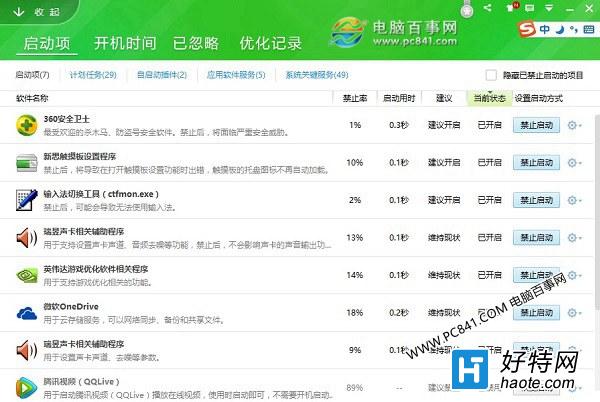
360 開機啟動管理

效果驗證

工作管理員「啟動」分頁上方顯示「上次 BIOS 時間」、「開機影響」總評。停用高影響項目後,重開機觀察 BIOS 後進入桌面時間縮短幅度。

定期清理開機啟動,讓電腦永遠保持「開機即用」的輕快感覺。

Copyright © Windows教程網 All Rights Reserved