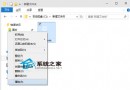
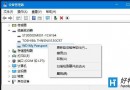
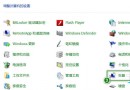
Win10 檔案總管內建 顯示/隱藏檔案 開關,位於 檢視索引標籤 > 顯示/隱藏 群組 > 隱藏的項目,勾選即顯示隱藏檔案,取消勾選即隱藏。無需修改登錄加入右鍵選單,原生功能已足夠便捷。
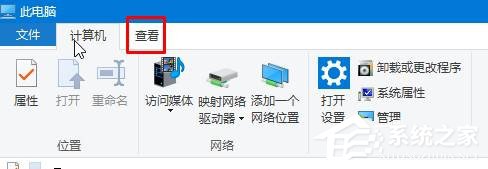
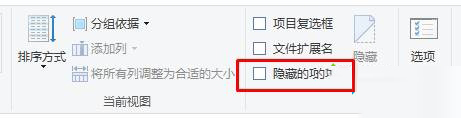
desktop.ini、pagefile.sys、hiberfil.sys 等),操作時請極度小心勿誤刪。Hidden 屬性。attrib +h +s +r filename 設為隱藏/系統/唯讀;attrib -h -s -r filename 移除屬性。善用檔案總管原生「檢視 > 隱藏的項目」開關,即可隨時切換隱藏檔案顯示狀態,無需額外工具或登錄修改,安全且高效。
Win 10 禁用 Win+ 快速鍵教學:自訂 DisabledHotkeys 避免熱鍵衝突
Win10 移除 360 安全衛士:控制台解除安裝 或 程式目錄執行 uninst.exe
Win10 Chrome 瀏覽器清除網址列輸入紀錄的兩種方式
莫博士盤點 2015 科技圈七件事:智慧型手機趨飽和、PC 掙扎、微軟強勢回歸
Win10 檔案總管開啟預設為「首頁」?將「這台電腦」拖曳釘選到工作列資料夾實現快速存取
Windows 10 開啟新舊兩版「使用者帳戶」管理介面:設定 vs 控制台
惠普 Pavilion x2 (2015) 實測:10.1 吋二合一平板,Atom Z3736F、Type-C、Win10 升級體驗