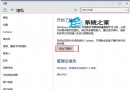
Windows 10 並存 Modern「設定」應用與傳統「控制台」,使用者帳戶管理亦有新舊兩套介面,功能重疊但操作邏輯不同,可依習慣選擇。
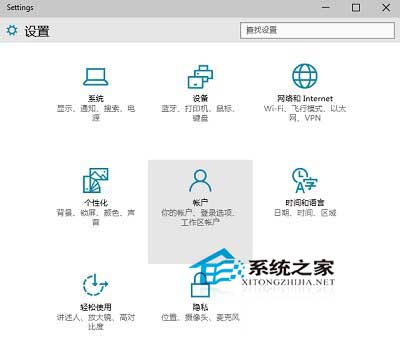
方法一:Modern 設定介面 (新版)
- Win+I 開啟「設定」。
- 點選「帳戶」。
- 左側分頁涵蓋「您的資訊」、「登入選項」、「家庭與其他使用者」、「同步處理您的設定」等,介面簡潔、觸控友善。
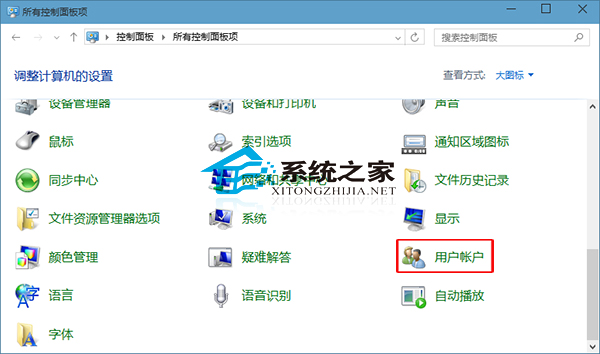
方法二:控制台介面 (舊版)
- 開啟「控制台」→ 大圖示檢視 → 「使用者帳戶」。
- 提供「變更帳戶類型」、「管理其他帳戶」、「變更使用者帳戶控制設定」、「認證管理器」等傳統功能,適合進階管理。
選擇建議:日常切換登入方式 (PIN、生物辨識、圖片密碼)、同步設定用 Modern 介面;調整 UAC 等級、管理認證、建立本地帳戶進階屬性用控制台介面。