Windows XP Windows 7 Windows 2003 Windows Vista Windows 綜合教學 Linux 系統教學
Windows 10 Windows 8 Windows 2008 Windows NT Windows Server 電腦軟體教學

Windows 10 原生「列印為 PDF」功能:任意檔案一鍵轉 PDF,無需第三方工具

編輯:Win10 系統應用技巧

Windows 10 10036 版本引入系統級「Microsoft Print to PDF」虛擬印表機,任何可列印的檔案 (Word、Excel、圖片、網頁、文字檔) 均可透過列印對話框直接輸出 PDF,徹底取代第三方虛擬印表機軟體。
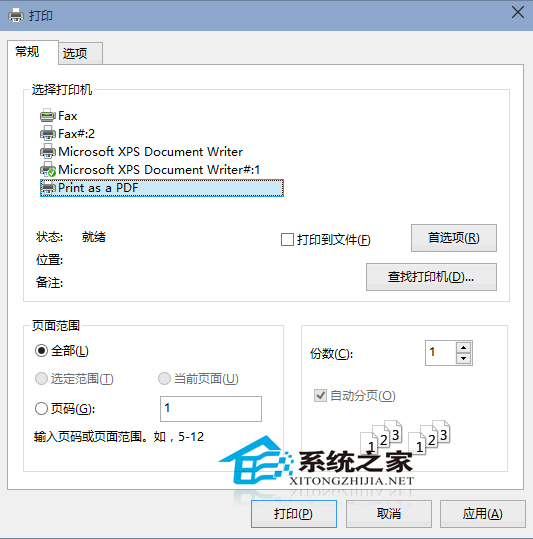
使用方法

  1. 在任意應用程式執行「列印」 (Ctrl+P 或檔案 → 列印)。
  2. 印表機下拉選單選擇「Microsoft Print to PDF」。
  3. 設定頁面範圍、方向、大小等選項,點擊「列印」。
  4. 選擇儲存位置與檔名,即生成標準 PDF 檔案。

管理虛擬印表機:控制台 → 程式集 → 程式和功能 → 開啟或關閉 Windows 功能 中可啟用/停用「Microsoft Print to PDF」。內建 PDF 閱讀器 (Reader/Edge) 可直接開啟生成檔案,形成完整 PDF 生產與消費閉環。

Copyright © Windows教程網 All Rights Reserved