Spartan 是 Win10 早期內建瀏覽器的開發代碼名(後正式命名為 Microsoft Edge)。清除快取、Cookie、歷史記錄等瀏覽資料可釋放空間、修復網頁顯示異常。本文圖文教學快速完成。
操作步驟
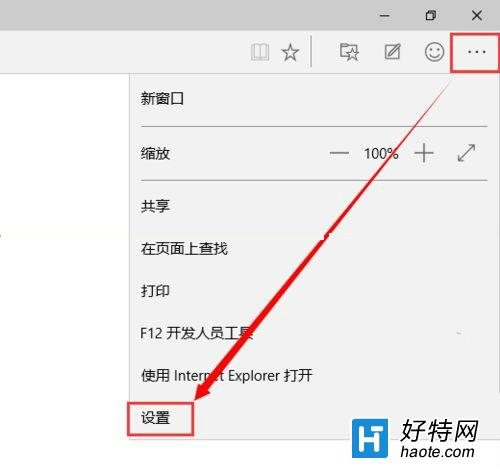
- 開啟 Spartan/Edge → 右上角 「...」 (更多動作) → 「設定」
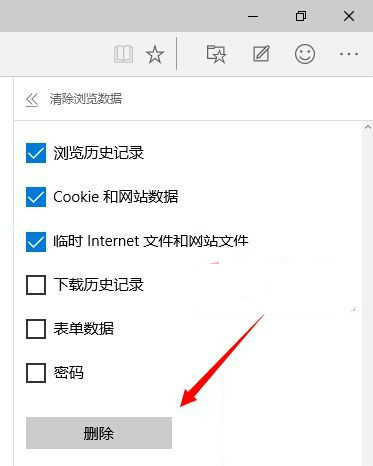
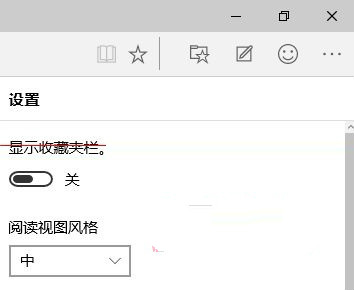
- 設定頁面找到 「清除瀏覽資料」 → 點擊 「選擇要清除的項目」
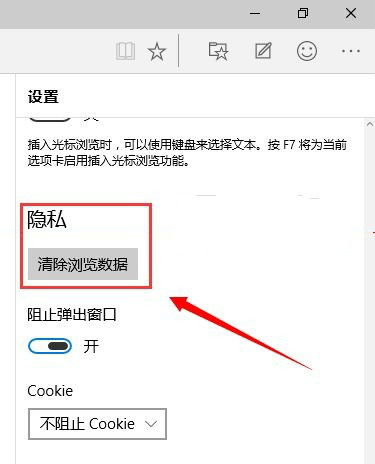
- 勾選需清除項目:
- 瀏覽歷程記錄
- Cookie 與儲存的網站資料
- 快取的資料與檔案
- 下載歷程記錄
- 表單資料、密碼、媒體授權等(視需求)
- 點擊 「清除」 → 完成後返回設定頁面
進階建議
- 定期清除(如每週)可避免快取過大導致瀏覽器變慢
- 「設定」→「隱私權、搜尋和服務」→「清除瀏覽資料」→「選擇每次關閉瀏覽器時要清除的內容」可設定自動清除
- 開發者工具 (F12) → 「Network」頁籤 → 勾選「Disable cache」可臨時停用快取除錯
備註:Spartan 為早期代碼名,正式版已統一為 Microsoft Edge (EdgeHTML 核心),後續又遷移至 Chromium 核心 (Edge 79+)。操作邏輯大同小異,新版 Edge 介面略有不同但功能對應相同。