Windows 10 內建「電影與電視」、「Groove 音樂」等播放器,但許多使用者習慣 PotPlayer、MPC-BE、VLC 等第三方工具。系統提供兩種原生途徑修改預設播放器,無需安裝額外軟體。
方法一:透過「預設應用程式」設定(推薦,適用所有檔案類型)
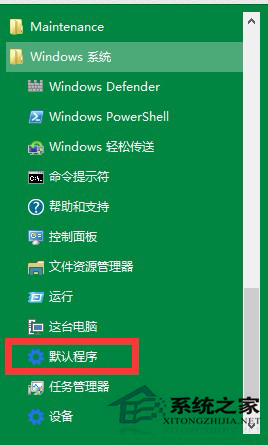
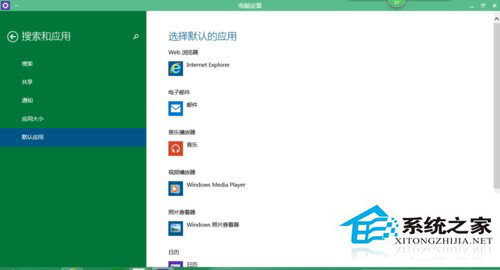
- Win+I → 「應用程式」 → 「預設應用程式」。
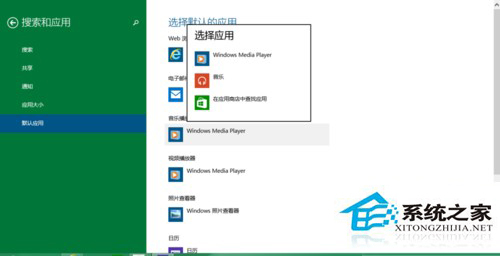
- 向下捲動至「音樂播放器」或「影片播放器」,點擊目前圖示,從清單選擇慣用播放器。
- 若清單無目標程式,點選「選擇其他應用程式」 → 「更多應用程式」 → 「在此電腦上尋找其他應用程式」定位 .exe。
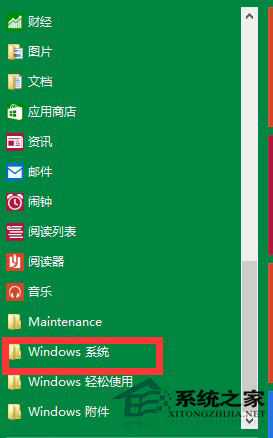
方法二:單一檔案類型關聯(右鍵「開啟方式」)
- 任意音樂/影片檔案右鍵 → 「開啟方式」 → 「選擇其他應用程式」。
- 勾選「一律使用此應用程式開啟 .mp3 檔案」 → 選擇目標播放器 → 確定。
- 需對每種副檔名(.mp4、.mkv、.flac...)重複一次,較繁瑣但精準控制。
進階提示:關聯設定備份與遷移
設定完成後,可至「設定 → 應用程式 → 預設應用程式 → 重設為 Microsoft 建議的預設值」下方匯出/匯入設定,重灌系統時一鍵還原偏好。
告別「雙擊檔案彈出邊緣人播放器」的困擾,幾下點擊即可建立專屬多媒體環境。