系統還原點是 Windows 內建的保護機制,記錄特定時間點的系統檔案、登錄設定、已安裝程式與驅動程式狀態。當系統因更新、軟體安裝、驅動衝突導致不穩定或無法開機時,可透過還原點將系統「穿越時空」回復到正常狀態,避免重灌系統的麻煩。Windows 10 強化了此功能,建議養成定期手動建立的習慣。
建立系統還原點步驟
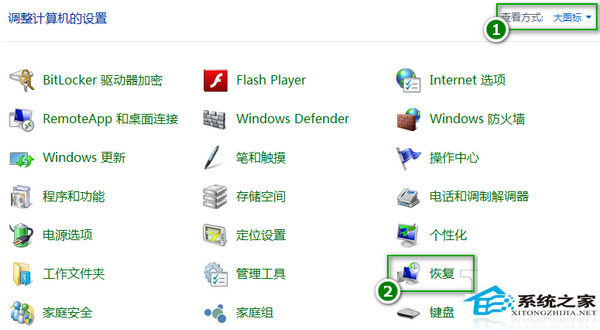
- 開啟 控制台 → 切換至「大圖示」檢視 → 點擊 「復原」。
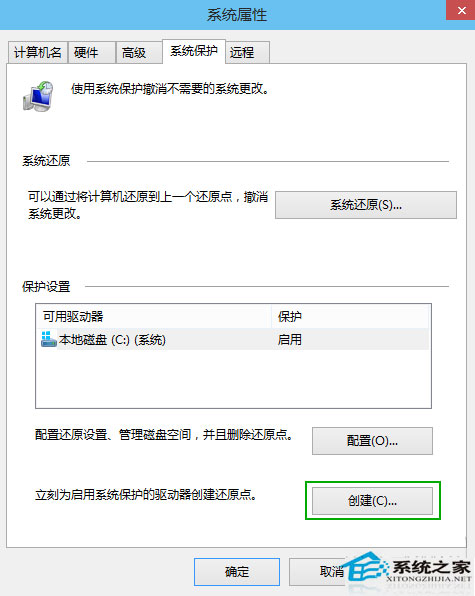
- 點擊 「設定系統還原」 連結,開啟「系統屬性」視窗的「系統保護」索引標籤。
- 確認系統磁碟(通常是 C:)的「保護」狀態為「開啟」。若為「關閉」,請點擊「設定」→ 選擇「開啟系統保護」 → 調整最大使用量(建議 5%-10%) → 確定。
- 點擊 「建立」 按鈕。
- 輸入描述性名稱(建議格式:
YYYYMMDD_用途,例如 20240115_安裝Office前),點擊「建立」。
- 等待進度條完成,顯示「還原點已成功建立」即大功告成。


核心觀念
- 還原點 ≠ 備份:不包含個人檔案(文件、圖片、影片等),僅保護系統狀態。
- 自動建立觸發條件:Windows Update 安裝更新前、安裝經認證的驅動程式/軟體前、系統偵測到重大變更時。
- 手動建立最佳時機:安裝大型軟體前、修改登錄/群組原則前、嘗試高風險系統調整前、系統目前狀態良好時定期建立。
如何使用還原點復原系統
- 同樣進入「系統屬性 → 系統保護」→ 點擊「系統還原」。
- 選擇目標還原點(建議勾選「顯示更多還原點」查看完整列表)。
- 點擊「掃描受影響的程式」預覽將被移除/還原的軟體與驅動。
- 確認無誤後點擊「下一步」→「完成」→ 系統重啟執行還原。
進階管理:命令列與 PowerShell
- 列出所有還原點:
vssadmin list shadows
- 刪除舊還原點釋放空間:
vssadmin delete shadows /for=C: /oldest 或「磁碟清理」→「清理系統檔案」→「更多選項」→「系統還原與備份版本」→「清理」。
系統還原點是零成本、高效率的系統保險,善用它能讓您大膽嘗試新軟體、新設定,不再害怕系統損壞。