Windows XP Windows 7 Windows 2003 Windows Vista Windows 綜合教學 Linux 系統教學
Windows 10 Windows 8 Windows 2008 Windows NT Windows Server 電腦軟體教學

Win10 開始功能表彈出緩慢?關閉透明特效、動畫與小娜雲端搜尋加速教學

編輯:Win10 系統應用技巧

點擊開始按鈕需等待 1-2 秒才彈出選單?這通常是低階硬體無法流暢執行 Aero 玻璃透明效果、系統動畫、Cortana 雲端搜尋三大資源消耗項導致。本文教您三步驟精準關閉特效,大幅提升開始功能表回應速度。
三大加速關鍵設定

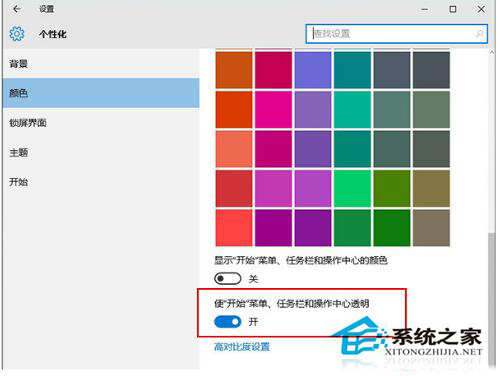
步驟 1:關閉開始功能表/工作列/動作中心透明效果 (Aero Glass)

  1. 設定 (Win+I) → 「個人化」 → 「顏色」
  2. 捲動至底部 → 關閉「讓開始功能表、工作列和動作中心透明」

關閉透明效果設定

步驟 2:關閉系統動畫特效

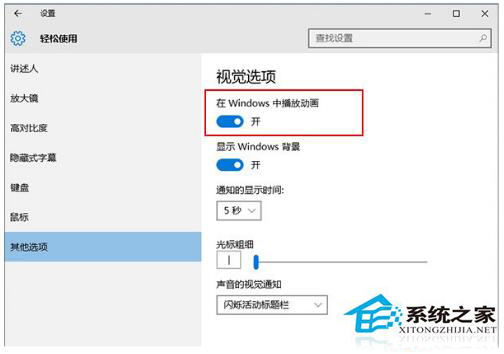
  1. 設定 → 「輕鬆使用」 → 「其他選項」
  2. 「視覺選項」區塊 → 關閉「在 Windows 中播放動畫」

關閉系統動畫設定

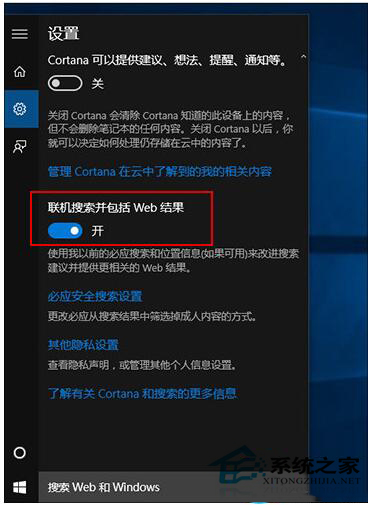
步驟 3:關閉 Cortana 雲端搜尋 (線上搜尋並包含網路結果)

  1. 開始功能表 → 搜尋列點擊 → 左側筆記本圖示 → 設定齒輪
  2. 或設定 → 「Cortana」 → 「權限與歷程記錄」
  3. 關閉「線上搜尋並包含網路結果」

關閉 Cortana 雲端搜尋

進階加速:效能選項微調

  1. Win+R → sysdm.cpl → 「進階」索引標籤 → 「效能」區塊「設定」
  2. 選擇「調整為最佳效能」或自訂保留:
      ☑ 「畫面上顯示視窗內容時拖曳」
      ☑ 「平滑捲動清單方塊」
      ☐ 其餘特效取消勾選

效能影響評估表

設定項目資源消耗視覺犧牲建議對象
透明效果GPU 記憶體/頻寬中等開始功能表/工作列失去磨砂質感整合顯示晶片、舊式 GPU、<8GB RAM
系統動畫CPU/GPU 低視窗最小化/最大化、選單彈出無動畫所有追求極致回應速度者
Cortana 雲端搜尋網路/CPU/記憶體高開始功能表搜尋無網路結果、無 Bing 即時資訊離線環境、隱私重視者、低頻寬

驗證成效

  1. 完成上述設定後重新開機
  2. 連續點擊開始按鈕 5 次,觀察彈出延遲是否 < 200ms
  3. 若仍緩慢:工作管理員 → 「啟動」索引標籤 → 停用非必要啟動項;執行 sfc /scannow 修復系統檔案

關閉三大視覺/雲端功能,是解決 Win10 開始功能表緩慢最高 CP 值方案。犧牲極小視覺享受,換取即時回應體驗。高階硬體 (獨顯 + 16GB+ RAM + NVMe SSD) 使用者可保留特效,體驗差異微乎其微。

Copyright © Windows教程網 All Rights Reserved