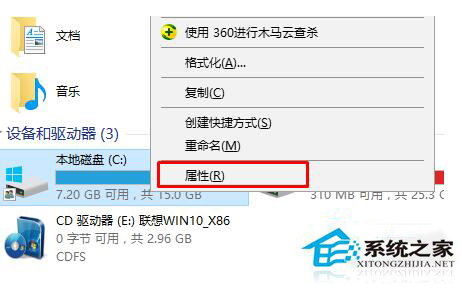
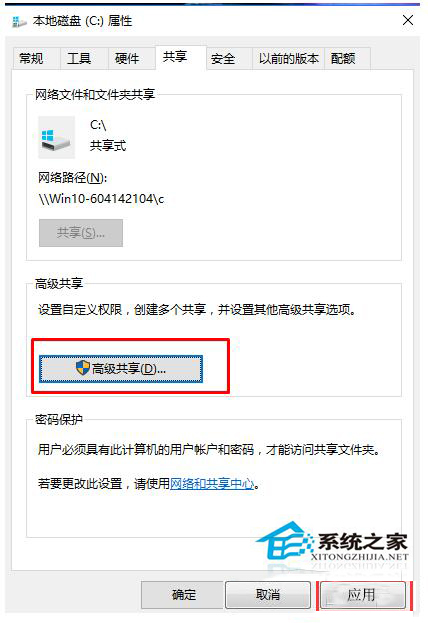
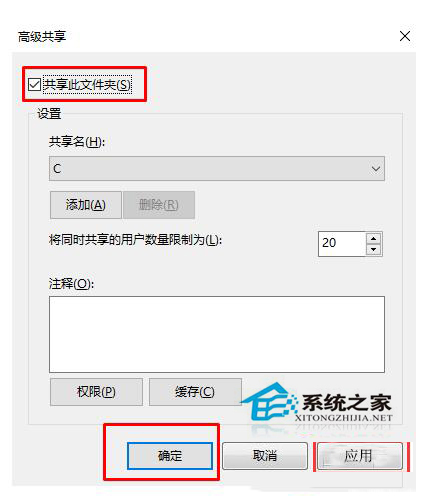
Windows 10 磁碟機圖示左下角出現「兩個小人」疊加圖示,代表該磁碟已啟用網路共享。若非刻意分享資料,此為資安風險 (區域網路裝置可存取)。本文教您透過磁碟屬性「共享」索引標籤關閉共享,移除小人圖示並保護資料隱私。
net share → 列出所有共享資源,確認目標磁碟不在列表中Get-SmbShare → 更詳細的共享資訊 (權限、描述、類型)| 情境 | 建議 | 安全設定 |
|---|---|---|
| 家庭/辦公室區域網路共用檔案 | 啟用共享 | 設定「特定使用者」權限、啟用密碼保護共用、關閉「所有人」讀寫 |
| 單機使用、攜帶外出筆電 | 關閉共享 | 防火牆封鎖 445/139 埠、關閉「檔案和印表機共用」網路元件 |
| 伺服器/NAS 角色 | 啟用共享 | 專用帳號、審核記錄、配額管理、SMB 加密 |
Get-SmbShare | Where-Object {$_.Name -notmatch '^(ADMIN\$|C\$|IPC\$|print\$)'} | Remove-SmbShare -Force磁碟機小人圖示是共享狀態的直觀提醒。個人裝置預設不應開啟磁碟共享,定期檢查 net share 並關閉非必要共享,是資安衛生的基本動作。若需暫時分享檔案,建議使用「近距離共用」 (Nearby Sharing) 或雲端同步 (OneDrive),避免開啟 SMB 共享帶來的攻擊面。