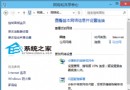
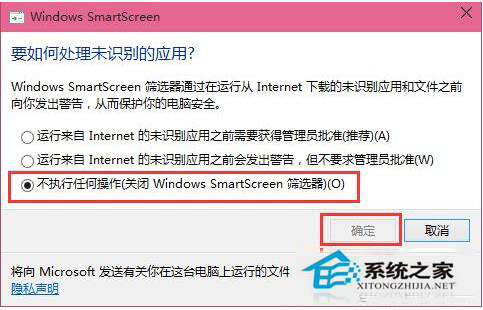
Windows 10 SmartScreen 篩選器設定頁面選項呈灰色、提示「此設定由系統管理員管理」?這通常是群組原則或註冊表 EnableSmartScreen 值強制鎖定所致。本文教您刪除註冊表鎖定值,恢復使用者自主控制 SmartScreen 開關權限。
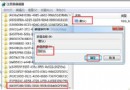
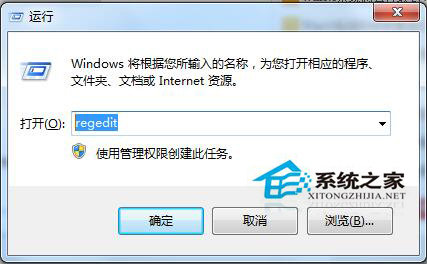
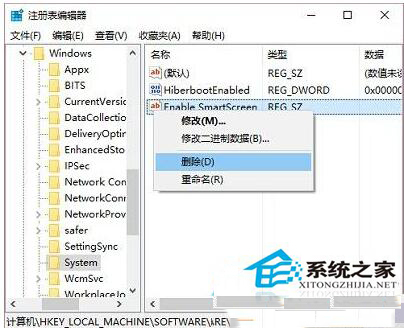
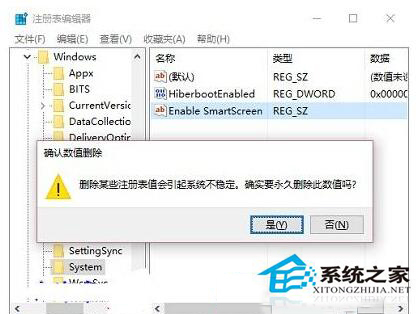
regedit (按「是」通過 UAC)HKEY_LOCAL_MACHINE\SOFTWARE\Policies\Microsoft\Windows\SystemEnableSmartScreen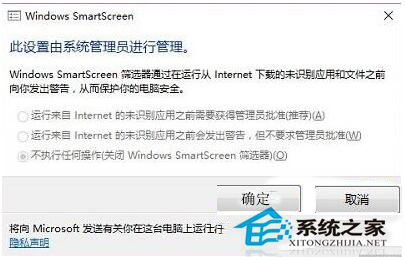
| 來源 | 檢查路徑 | 處理方式 |
|---|---|---|
| 群組原則 (專業版/企業版) | gpedit.msc → 電腦設定 → 管理範本 → Windows 元件 → 檔案總管 → 「設定 Windows Defender SmartScreen」 | 設為「未設定」或「已停用」 |
| 註冊表 (所有版本) | HKLM\SOFTWARE\Policies\Microsoft\Windows\System\EnableSmartScreen | 刪除該值 (本文方法) |
| 第三方優化/安全軟體 | 360、騰訊電腦管家、Dism++ 等優化工具 | 檢查工具「系統優化」記錄,排除 SmartScreen 項目 |
| 企業/學校裝置管理 (MDM/Intune) | 公司入口網站 / 設定 → 帳號 → 存取公司或學校資源 | 聯繫 IT 管理員,個人裝置可嘗試移除管理 |
刪除 EnableSmartScreen 註冊表值能立即解鎖設定頁面,恢復使用者自主決定權。建議保持 SmartScreen 開啟作為第二道防線 (第一道為防毒軟體),僅在相容性測試、開發除錯等特定場景暫時關閉,事後立即重新啟用。