Windows XP Windows 7 Windows 2003 Windows Vista Windows 綜合教學 Linux 系統教學
Windows 10 Windows 8 Windows 2008 Windows NT Windows Server 電腦軟體教學

升級 Win10 後網卡驅動遺失無法上網?驅動人生萬能網卡驅動包一鍵解決

編輯:Win10 系統應用技巧

Windows 10 升級後常見問題:網卡驅動程式遺失、裝置管理器顯示「其他裝置」→「乙太網路控制器」或「網路控制器」黃色驚嘆號、無法連網下載驅動程式。驅動人生推出「萬能網卡驅動包」,整合 Intel、Realtek、Broadcom、Qualcomm、Marvell、MediaTek 等主流晶片廠商最新驅動,支援 Win10/8.1/7 32/64 位元,離線安裝無需網路。本文詳細教學下載、安裝、驗證流程。

問題成因分析

  • Windows Update 驅動程式資料庫缺少特定廠商/型號驅動
  • 升級過程中舊驅動程式移除,新驅動程式未成功安裝
  • 筆電廠商專用驅動程式 (含自訂 VID/PID) 非通用版本可替代
  • BIOS/UEFI 設定錯誤導致網卡控制器被停用

驅動人生萬能網卡驅動包特色

特色說明
晶片廠商覆蓋Intel (I21x, I22x, AX200/201/210 Wi-Fi), Realtek (RTL8111/8125/8168/8821/8822/8852), Broadcom (BCM43xx), Qualcomm (QCA6174/9377/988x), Marvell, MediaTek (MT7921/7922)
作業系統支援Windows 10 (1903-22H2), 8.1, 7 SP1, Server 2012R2-2022, 32/64-bit
安裝方式離線解壓 → 執行安裝器 → 自動偵測硬體 ID → 安裝匹配驅動 → 可選重新開機
智慧偵測自動識別裝置管理器「未知裝置」硬體 ID,匹配最適合驅動程式版本
版本管理提供 WHQL 認證穩定版、Beta 新功能版、舊版回滾版多重選擇

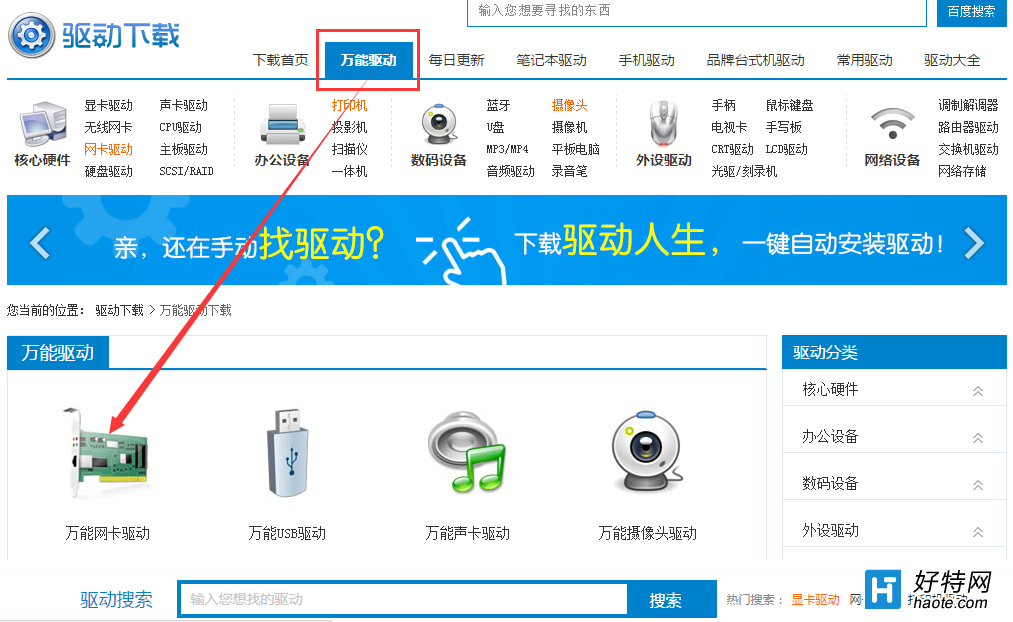
驅動人生萬能網卡驅動包下載頁面

完整安裝教學

1. 使用可上網裝置下載驅動包

手機、另一台電腦、或開啟手機熱點共享網路 (若 Wi-Fi 驅動正常)。
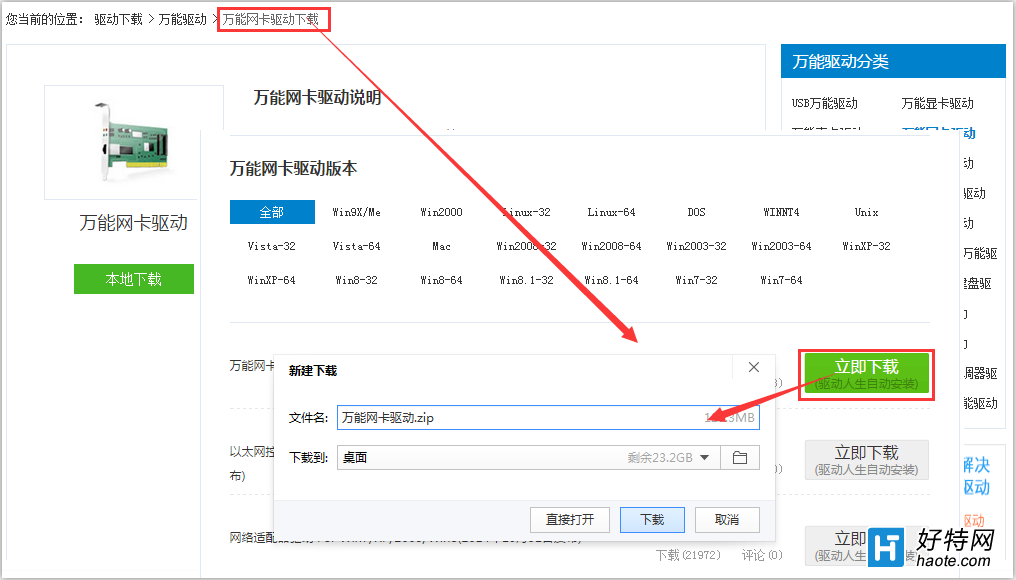
  • 官網:https://drivers.160.com → 萬能驅動 → 萬能網卡驅動
  • 選擇支援 Windows 10 的版本下載 (建議下載最新 WHQL 版)

選擇 Win10 版本下載

2. 傳輸至目標電腦並解壓

  • USB 隨身碟、外接硬碟、局域網路共享資料夾
  • 解壓縮至資料夾 (建議路徑無中文、無空格,如 D:\Drivers\Lan)

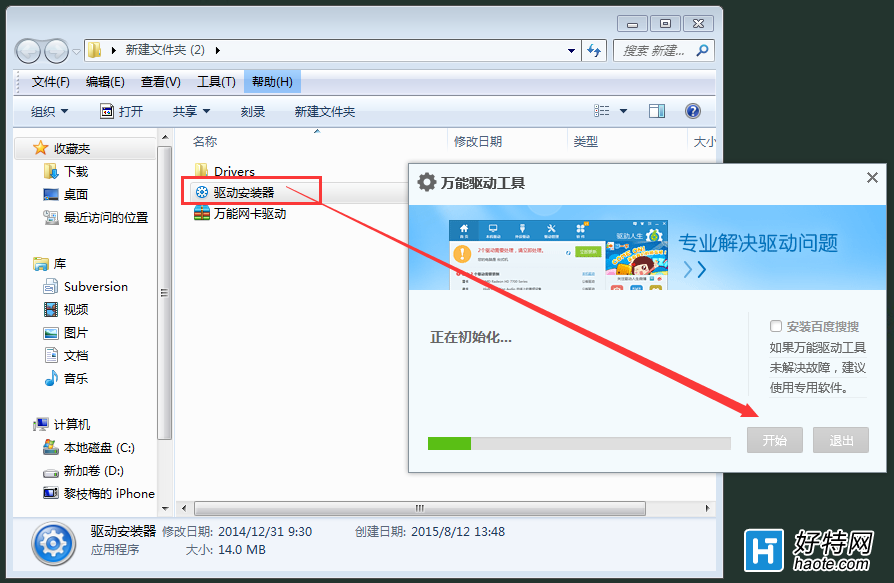
3. 執行安裝器

  • 以管理員身分執行 Setup.exe 或 DPInst.exe
  • 點擊「開始掃描」/「一鍵安裝」
  • 等待掃描完成,檢視偵測到的網卡裝置與建議驅動版本
  • 確認無誤後點擊「安裝」/「下一步」
  • 安裝過程可能閃屏、網路介面暫時斷連,屬正常現象

驅動安裝器掃描安裝過程

4. 驗證安裝結果

  • 裝置管理器 → 網路介面卡 → 確認網卡型號正確顯示、無黃色驚嘆號
  • 網路連線 → 確認乙太網路/Wi-Fi 狀態為「已連線」
  • 開啟瀏覽器測試上網正常

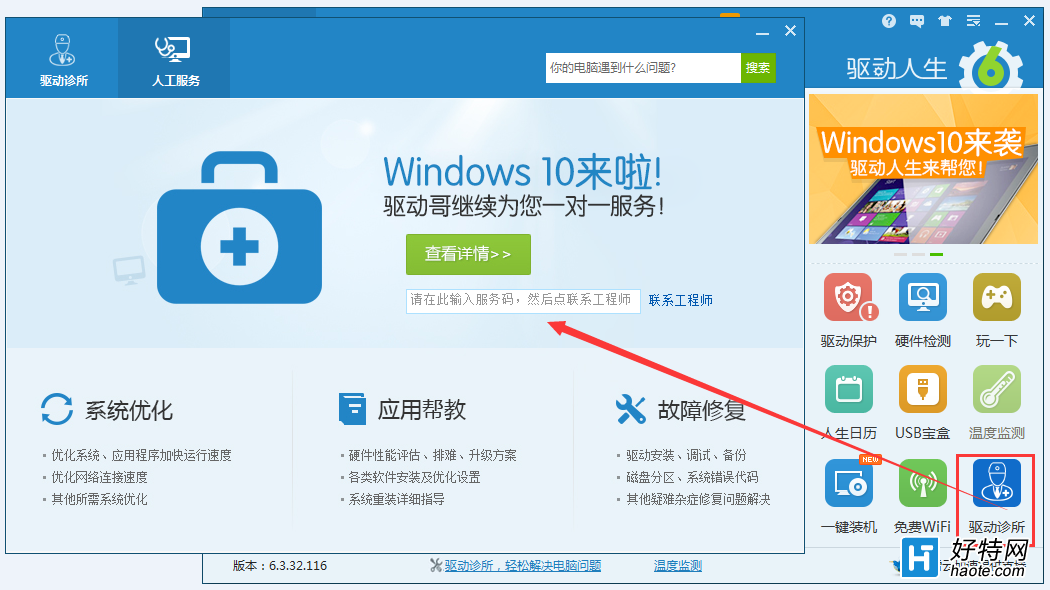
5. 若仍有問題:驅動人生驅動診所遠端支援

  • 前往驅動人生 Win10 論壇專區:提交問題
  • 整點搶服務碼,驅動哥一對一遠端協助
  • Win10 互助群:244516910

驅動人生驅動診所遠端支援

替代方案:手動下載廠商官網驅動

  1. 確認筆電/主機板/網卡確切型號 (底部貼紙、BIOS、裝置管理器硬體 ID)
  2. 前往廠商支援頁面:Intel Download Center、Realtek、Broadcom、Qualcomm、筆電品牌官網 (Lenovo Vantage、Dell SupportAssist、HP Support Assistant、ASUS MyASUS、Acer Care Center、MSI Center)
  3. 下載 Windows 10 版本驅動程式 (注意 32/64-bit)
  4. 裝置管理員 → 右鍵網卡 → 更新驅動程式 → 瀏覽我的電腦 → 選擇下載的驅動程式資料夾
關鍵提醒:若同時缺少有線網卡與無線網卡驅動,優先解決有線網卡 (乙太網路控制器),建立網路連線後再透過 Windows Update/廠商軟體更新無線網卡驅動。筆電使用者建議備份完整驅動程式包 (含晶片組、顯示卡、聲卡、觸控板、電源管理、熱鍵、BIOS) 至 USB 隨身碟,重灌/升級時離線安裝最穩定。

Copyright © Windows教程網 All Rights Reserved