筆電升級 Windows 10 後觸控板雙指點擊 (模擬右鍵) 失效、無法彈出捷徑選單?這通常是 Elan/ETD 觸控板驅動程式註冊表參數遺失或重置導致。本文教您修改註冊表 Tab_Two_Finger 與 Tab_Two_Finger_Enable 兩個關鍵值,恢復雙指點擊功能。
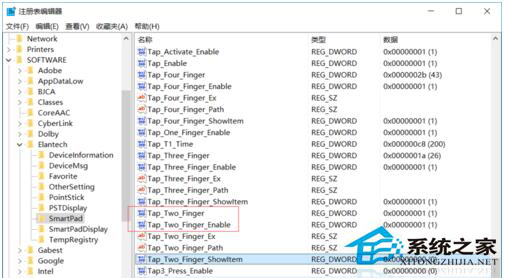
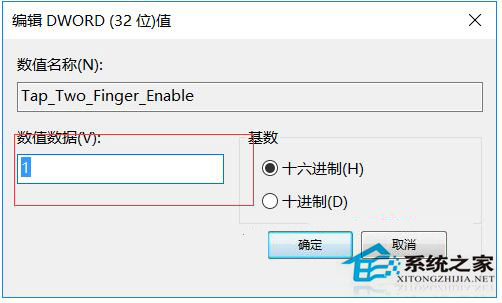
regedit 開啟登錄編輯程式HKEY_CURRENT_USER\SOFTWARE\Elantech\SmartPadTab_Two_FingerTab_Two_Finger_Enable1 (十六進位/十進位皆可) → 確定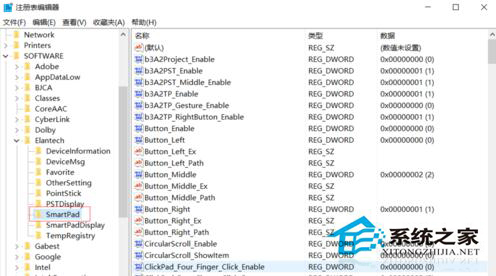
| 廠商 | 常見註冊表路徑 | 關鍵值名稱 |
|---|---|---|
| Elan (最常見) | HKCU\SOFTWARE\Elantech\SmartPad | Tab_Two_Finger, Tab_Two_Finger_Enable |
| Synaptics | HKCU\SOFTWARE\Synaptics\SynTP\TouchPadPS2 | TwoFingerTapAction, TwoFingerTapEnabled |
| ALPS | HKLM\SOFTWARE\ALPS\TouchPad | Tap_Two_Finger, Enable_Two_Finger |
| Precision Touchpad (微軟標準) | 設定 → 裝置 → 觸控板 (無需改註冊表) | 介面直接開啟「雙指點擊」 |
fix_touchpad.bat) 放入啟動資料夾 (shell:startup):reg add "HKCU\SOFTWARE\Elantech\SmartPad" /v Tab_Two_Finger /t REG_DWORD /d 1 /freg add "HKCU\SOFTWARE\Elantech\SmartPad" /v Tab_Two_Finger_Enable /t REG_DWORD /d 1 /f註冊表修改是針對驅動程式參數遺失的快速修復,若問題重複發生請優先更新至廠商最新驅動程式。Precision Touchpad (精確觸控板) 裝置無需改註冊表,直接在設定 App 開啟雙指點擊即可,體驗最穩定一致。