Windows 10 內建 Xbox Game Bar (快捷鍵 Win+G) 提供簡易螢幕錄影與截圖功能,無需安裝第三方軟體即可記錄遊戲或應用程式畫面。本文說明啟用方法、硬體需求及注意事項。
啟用與使用 Game Bar
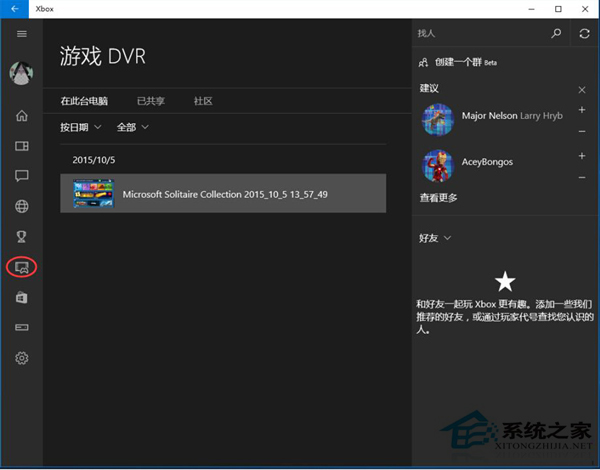
- 開啟「Xbox」應用程式,點選左側工具列倒數第四項 (游戲 DVR 圖示) 啟用功能 (點擊後介面無明顯變化)。
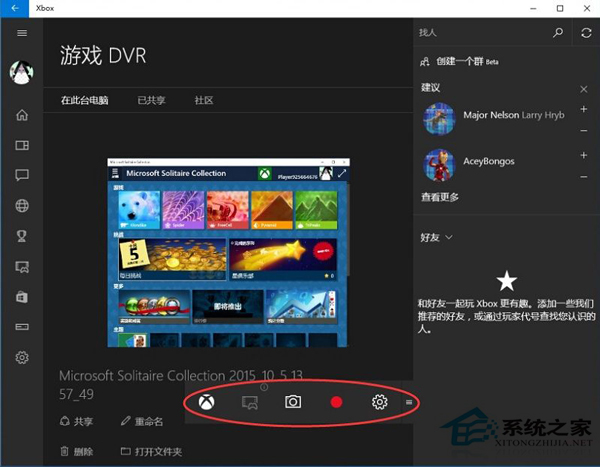
- 於欲錄製的遊戲或應用程式中按下 Win+G,即可呼叫 Game Bar 工具列,包含錄影、截圖、麥克風開關等功能。
官方建議顯示卡規格 (支援硬體編碼)
- AMD:Radeon HD 7000 系列、HD 7000M 系列、HD 8000 系列、HD 8000M 系列、R9 系列、R7 系列及更新機型。
- NVIDIA:GeForce 600 系列及更新、GeForce 800M 系列及更新、Quadro K 系列及更新。
- Intel:HD Graphics 4000 或更新、Iris 5100 或更新。
低於上述規格的顯示卡嘗試錄影時會彈出錯誤提示。大多數新購電腦皆符合門檻。
注意事項
- Game Bar 原為 Xbox One 串流畫面錄製設計,對顯示卡有硬體編碼需求。
- 非 Xbox 遊戲亦可嘗試使用,但早期 Win10 版本相容性較差,可能遇到無法錄製或效能問題。
- 若覺得功能受限 (如無法錄製桌面、檔案總管等),建議改用 OBS Studio、Bandicam 等專業第三方錄影軟體。