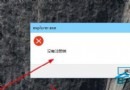
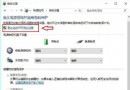
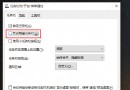
許多 Windows 7/8 使用者在未升級 Win10 意願下,仍會持續遭遇騰訊電腦管家旗下「Win10 升級助手」開機彈窗騷擾。這其實是騰訊軟體背景服務偵測系統版本後主動推送。以下提供三種由輕到重的移除方案,徹底杜絕彈窗。
Win10help.exe 或類似名稱的進程,右鍵選擇「開啟檔案位置」。
實測發現部分版本進程名為 DISKTIPS.EXE,檔案藏匿於深層系統資料夾:
DISKTIPS.EXE,右鍵「開啟檔案位置」。C:\Windows\SysWOW64\config\systemprofile\AppData\Roaming\ 下的相關資料夾。原理:此程序在開機時檢測非 Win10 系統即彈窗推廣,刪除執行主體即可徹底靜音。
三種方案覆蓋不同部署型態的騰訊升級助手,按圖索驥操作即可享受乾淨開機體驗。
Windows 10 設定自動登入 (免輸入密碼) 圖文教學
Win10 URI 完整指南:用 ms-settings: 直達任意設定頁,開發者與高階用戶必備
Windows 10 設定開機自動進入平板模式:觸控裝置專屬體驗
Win10 關閉防火牆提示「某些設定由系統管理員管理」?清除群組原則快速解除限制
Win10 設定桌布自動輪換:個人化「投影片播放」指定資料夾與頻率
Win10 字體顯示模糊/發虛?自定義縮放 100% 強制銳利渲染
Win10 玩 Dota 2 搜狗拼音輸入法不顯示?輸入法設定「不同視窗顯示拼音」+ 遊戲設定「獨佔全螢幕」雙重修復
Win 10 CLSID/GUID 大全:用 shell:::{GUID} 快速開啟控制台、資源回收筒、神控版等隱藏功能