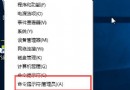
二合一筆電/平板電腦使用者,可設定登入時自動切換至平板模式,獲得全螢幕開始選單、優化觸控間距、虛擬鍵盤自動喚起等體驗,無需手動切換。
| 功能 | 桌面模式 | 平板模式 |
|---|---|---|
| 開始選單 | 左下角彈出式 | 全螢幕磁貼網格 |
| 應用程式視窗 | 可調整大小/重疊 | 預設全螢幕/分割檢視 |
| 工作列 | 常駐顯示圖示 | 隱藏應用圖示,保留返回/工作檢視/搜尋 |
| 虛擬鍵盤 | 手動喚起 | 文字欄位自動彈出 |
| 檔案總管 | 標準列表 | 大圖示、觸控友善間距 |
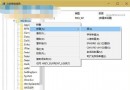
HKEY_CURRENT_USER\SOFTWARE\Microsoft\Windows\CurrentVersion\ImmersiveShell\TabletMode → Enabled = 1 (平板) / 0 (桌面)同路徑將「當我登入時」改為 一律使用桌面模式,或動作中心一鍵關閉。
依裝置形態自動切換模式,讓觸控操作更順手、視覺更沉浸。