許多使用者升級 Windows 10 後發現開機卡在黑畫面超過 1 分鐘,甚至以為當機。這通常是第三方啟動程式、服務衝突,或快速啟動功能異常所致。本文教您透過安全模式與系統設定工具 (msconfig),精準停用問題啟動項,大幅縮短開機等待時間。
核心解決邏輯
進入安全模式 → 停用非必要啟動項與服務 → 重新開機驗證。安全模式下僅載入核心驅動程式,避開第三方軟體干擾,是診斷開機黑屏的黃金環境。
圖文操作步驟
- 進入安全模式
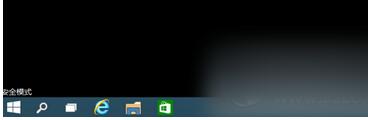
開機時長按電源鍵強制關機,重複 2-3 次觸發「自動修復」環境 →「進階選項」→「啟動設定」→「重新啟動」→ 按 F4 進入安全模式。
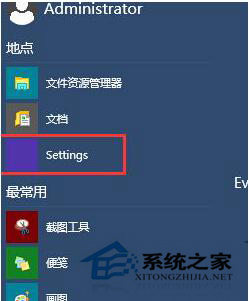
- 開啟系統設定工具
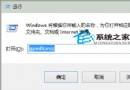
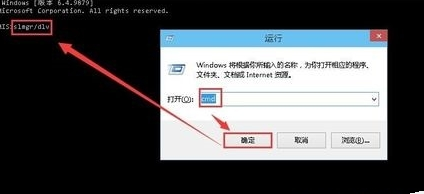
安全模式下按 Win+R 輸入 msconfig 按 Enter。
- 清理啟動項
「一般」索引標籤 → 選擇「選擇性啟動」→ 取消勾選「載入啟動項」。
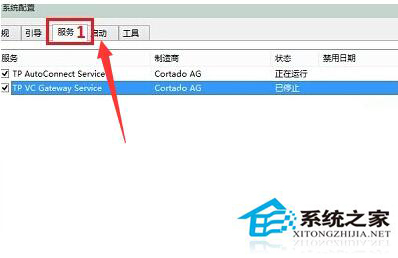
- 停用可疑服務
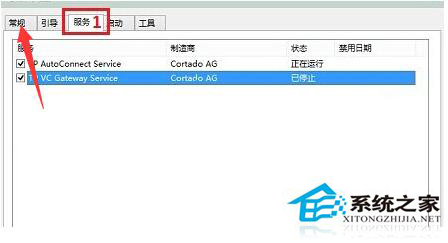
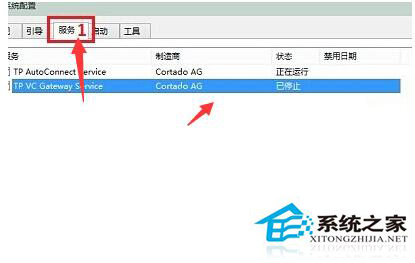
「服務」索引標籤 → 勾選「隱藏所有 Microsoft 服務」→ 點選「全部停用」。
- 確認並重開機
點選「確定」→ 重新啟動電腦,觀察開機速度是否恢復正常。
後續優化建議
- 在「工作管理員」→「啟動」分頁,逐一啟用必要項目(如雲端同步、安全軟體),排除致慢元兇
- 執行
sfc /scannow 修復系統檔案
- 控制面板 → 電源選項 → 選擇電源按鈕功能 → 關閉「快速啟動」
- 更新顯示卡、晶片組驅動程式至最新版
透過安全模式隔離干擾因子,配合 msconfig 精準手術,多數 Win10 開機黑屏拖延問題可獲解決。若問題持續,建議檢查硬碟健康度(S.M.A.R.T. 數值)或考慮重置系統。