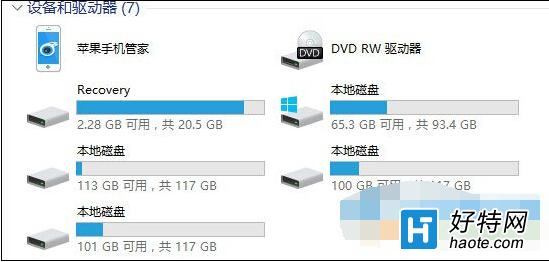
升級 Win10 後,部分使用者發現原有分區在「檔案總管」中只顯示磁碟標籤(名稱),卻不見 C、D、E、F 等磁碟機代號,導致無法直接點擊進入。這通常是因為分區遺失了磁碟機代號指派,透過「磁碟管理」手動新增即可恢復。
解決步驟
- 在桌面「此電腦」圖示右鍵 → 選擇「管理」,開啟「電腦管理」視窗。
- 左側樹狀目錄選擇「儲存體」→「磁碟管理」,稍等載入磁碟資訊。
- 在右側磁碟清單中找到「沒有磁碟機代號」的分區(通常顯示為無代號、僅有分區大小與標籤)。
- 對該分區右鍵 → 選擇「變更磁碟機代號和路徑」。
- 在彈出視窗點選「新增」。
- 在「指派下列磁碟機代號」下拉選單中,選擇一個未被使用的代號(如 D、E、F 等),點選「確定」。
- 連續點選「確定」關閉所有視窗,回到檔案總管,該分區即已出現代號,可正常存取。
注意:若該分區原本有代號(如 D:)但消失,建議優先指派相同代號,以免原有捷徑、程式設定路徑失效。若系統保留分區(如 EFI、復原分區)無代號屬正常現象,勿動。