Win10 預設使用 Microsoft 帳號登入,若忘記密碼,可透過線上重設流程快速恢復存取權限。以下為完整操作指南:
步驟 1:進入帳號復原頁面
- 開啟瀏覽器,前往 account.live.com。
- 在登入頁面點選「無法存取您的帳戶?」。
- 選擇「我忘記密碼」,點選「下一步」。
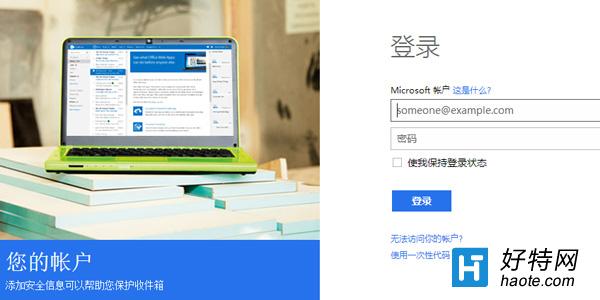
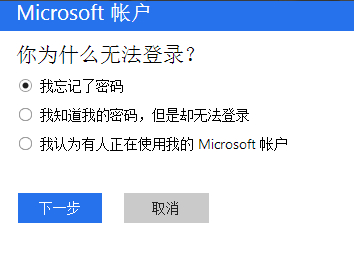
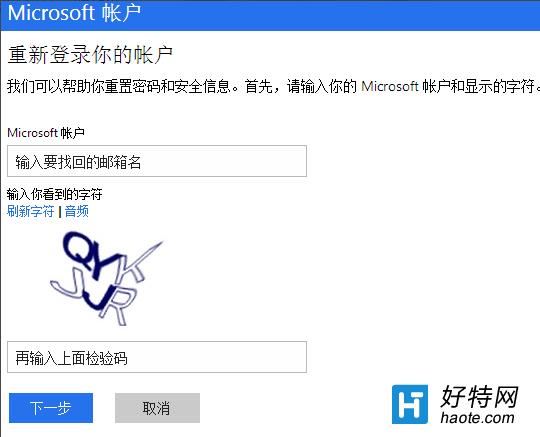
步驟 2:輸入帳號與驗證碼
輸入要重設密碼的 Microsoft 帳號(即 Win10 登入用的信箱),填入畫面顯示的驗證碼,點選「下一步」。
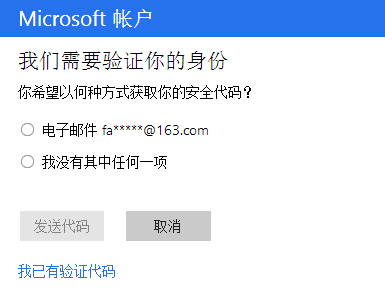
步驟 3:選擇驗證方式(分兩種情況)
情況 A:已設定安全性信箱/電話
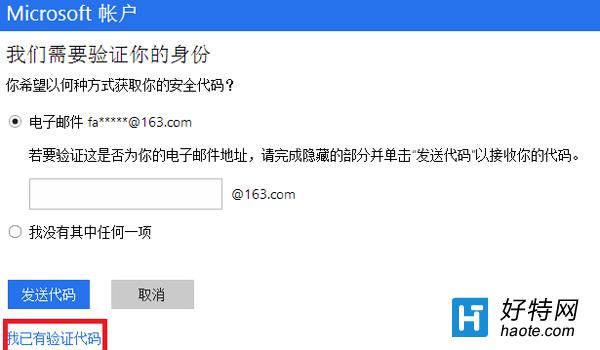
- 頁面會顯示您綁定的安全性連絡方式(部份字元遮罩),選擇其中一項(如信箱)。
- 輸入完整的安全性信箱地址確認身分,點選「傳送驗證碼」。
- 登入該信箱收取驗證碼,填入畫面並送出。
- 驗證通過後,即可設定新密碼,完成重設。
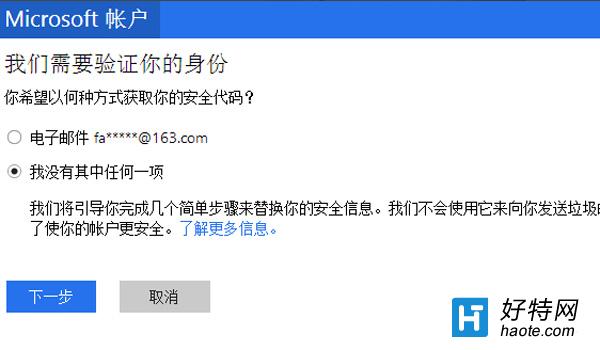
情況 B:未設定安全性資訊、或安全性資訊無法存取
- 在驗證方式選擇頁面,點選「我沒有這些項目」→「下一步」。
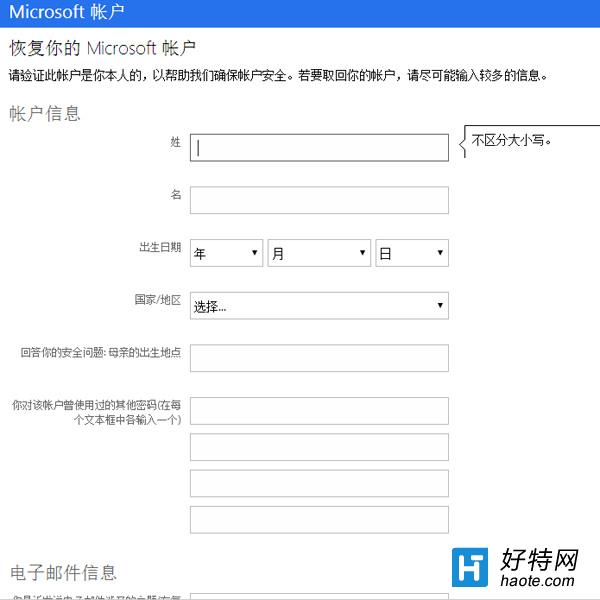
- 輸入要復原的帳號,以及一個可聯繫您的替代信箱(用於接收微軟回覆)。
- 系統會要求填寫一份詳細的帳號資訊問卷(如:最近寄信給誰、常用主題、資料夾名稱、帳號建立時間、常用裝置等)。資訊越詳細、越準確,通過機率越高。
- 送出後需耐心等待微軟人工審核(通常 24 小時內),結果會寄至您提供的替代信箱。
小提醒:重設密碼後,請在 Win10 鎖定畫面連線網路,以新密碼登入同步。若電腦離線,可能需先連網再嘗試。平時建議預先完善「安全性資訊」(安全性信箱、電話、驗證器 App),以便日後快速自助復原。