Windows XP Windows 7 Windows 2003 Windows Vista Windows 綜合教學 Linux 系統教學
Windows 10 Windows 8 Windows 2008 Windows NT Windows Server 電腦軟體教學

Win10 安全中心服務無法啟動?三大核心服務連動修復法

編輯:Win10 系統應用技巧

Windows 作業中心反覆彈出「無法啟動 Windows 安全中心服務」警告?這通常是因為第三方安全軟體優化時誤關閉相依服務,或 Security Center 服務啟動類型被改為手動/停用。本文教您檢查並啟動 Security Center、Remote Procedure Call (RPC)、Windows Management Instrumentation 三大關鍵服務,徹底解決安全中心無法啟動問題。

服務修復標準流程

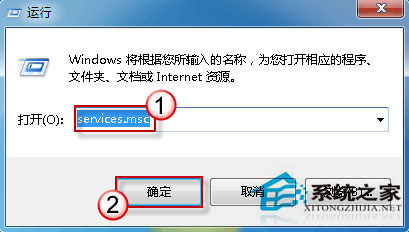
  1. Win+R 輸入 services.msc 開啟服務管理員
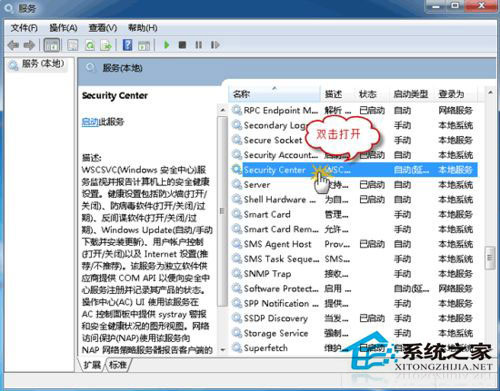
  2. 找到 Security Center → 雙擊開啟屬性
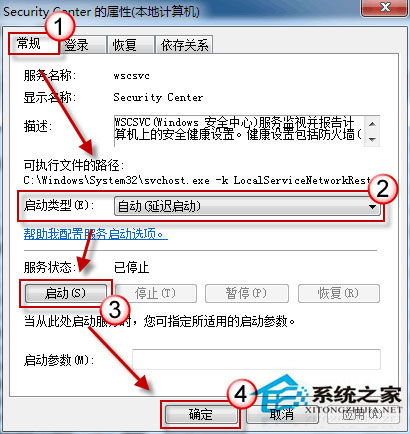
  3. 「啟動類型」設為「自動」 → 點選「啟動」按鈕 → 確定
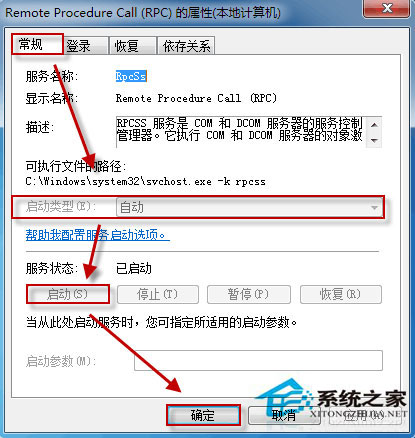
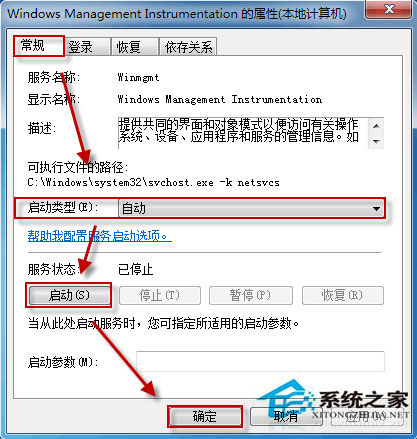
  4. 若啟動失敗,依序檢查並啟用以下兩項相依服務:
      ✅ Remote Procedure Call (RPC)
      ✅ Windows Management Instrumentation
  5. 兩項相依服務確認執行中後,再次啟動 Security Center

執行 services.msc 指令

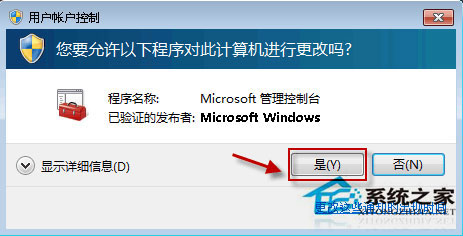
使用者帳戶控制提示

Security Center 服務屬性

設定自動並啟動服務

RPC 服務屬性

WMI 服務屬性

深度排查:第三方安全軟體衝突

  • 檢查是否安裝 360、騰訊電腦管家、Avast 等優化功能的安全軟體
  • 進入該軟體「服務優化」或「系統加速」記錄,查看是否曾停用上述服務
  • 建議在安全軟體中將三項服務加入「保護清單」或「排除掃描」
  • 或暫時解除安裝第三方安全軟體,改用 Windows Defender 觀察穩定性

註冊表強制修復(若服務管理員無效)

  1. Win+R → regedit
  2. 定位:HKEY_LOCAL_MACHINE\SYSTEM\CurrentControlSet\Services\wscsvc
  3. 修改 Start 值為 2 (自動)
  4. 同步修改 RpcSs (RPC) 與 Winmgmt (WMI) 的 Start 值為 2
  5. 重新開機

安全中心服務是 Windows 內建防護的中樞,保持其正常運作可確保防火牆、病毒防護、SmartScreen 等功能協同運作。定期檢查服務狀態,避免優化工具誤傷核心防護體系。

Copyright © Windows教程網 All Rights Reserved