OneDrive 深度整合於 Windows 10,預設將「文件」、「圖片」、「桌面」等資料夾自動同步至雲端。雖方便跨裝置存取,但可能造成:隱私外洩風險、上傳頻寬佔用、C 槽空間被「隨選檔案」佔用、同步衝突導致檔案損壞。本文說明如何徹底關閉同步。
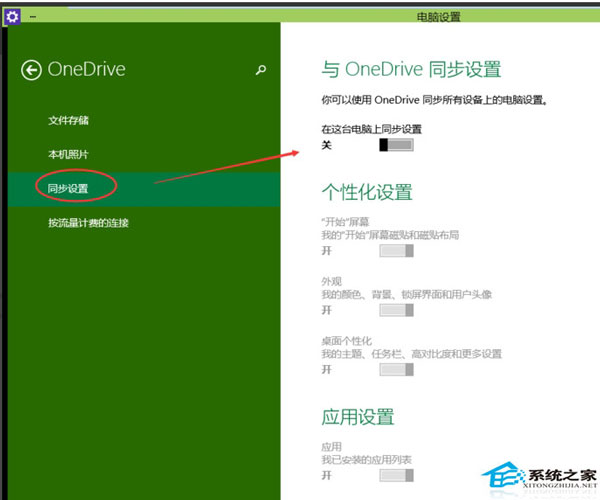
方法:透過設定 App 關閉同步(現代介面,適用新版 Win10)
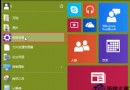
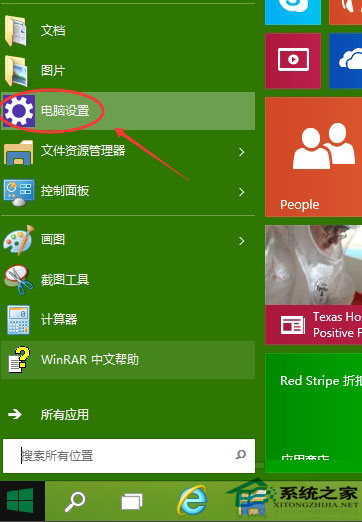
- 開始選單 → 「設定」 (Win+I) → 「帳號」 → 「OneDrive」(或直接搜尋「OneDrive」進入)。
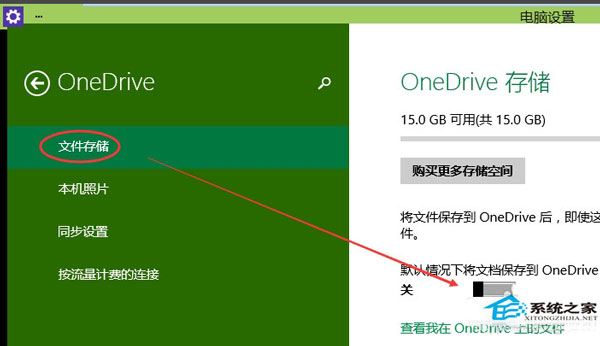
- 「檔案儲存」 區段:將 「預設將文件儲存到 OneDrive」 關閉。
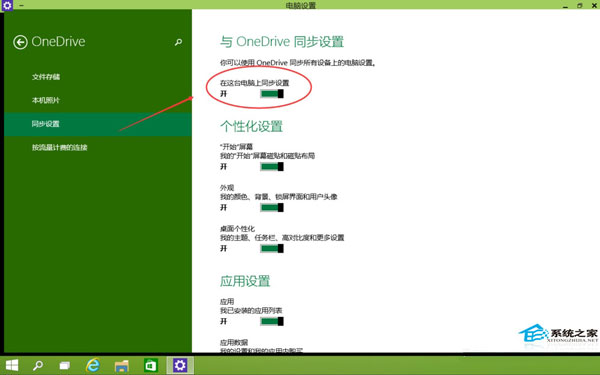
- 「同步設定」 區段:將 「在此電腦上同步設定」 關閉(含佈景主題、密碼、語言偏好、輕鬆存取等)。
- (可選)點擊「取消連結此電腦」徹底登出 OneDrive。

進階:徹底移除 OneDrive(不再使用、釋放資源)
- 管理員命令提示字元 / PowerShell 執行:
- 終止進程:
taskkill /f /im OneDrive.exe
- 解除安裝(32 位元系統):
%SystemRoot%\System32\OneDriveSetup.exe /uninstall
- 解除安裝(64 位元系統):
%SystemRoot%\SysWOW64\OneDriveSetup.exe /uninstall
- (可選)清理殘留資料夾:
%UserProfile%\OneDrive、%LocalAppData%\Microsoft\OneDrive。
替代方案:保留 OneDrive 但僅手動上傳
- 不登入/取消連結 OneDrive。
- 需上傳時:開啟瀏覽器登入 onedrive.live.com 手動拖曳上傳。
- 或使用其他雲端服務(Google Drive、Dropbox、Mega、pCloud)搭配其同步客戶端。
企業環境:群組原則禁用 OneDrive
gpedit.msc → 電腦設定 → 系統管理範本 → Windows 元件 → OneDrive。- 啟用 「防止使用 OneDrive 進行檔案儲存」。
- 啟用 「防止 OneDrive 產生網路流量」(可選)。
關閉 OneDrive 同步能有效保護隱私、節省頻寬與磁碟空間,若未來需求改變,隨時可在設定中重新開啟或重新安裝客戶端。