安裝遊戲、專業軟體或排除故障前,需確認電腦硬體規格是否達標。Windows 10 內建工具即可查看詳細配置,無需安裝第三方軟體。
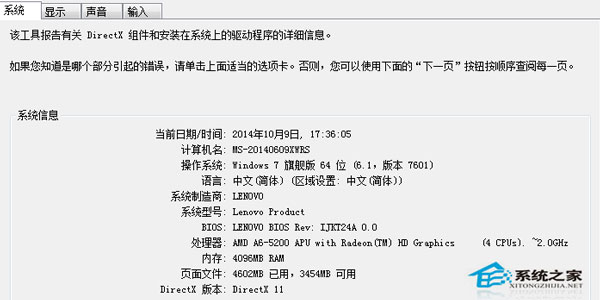
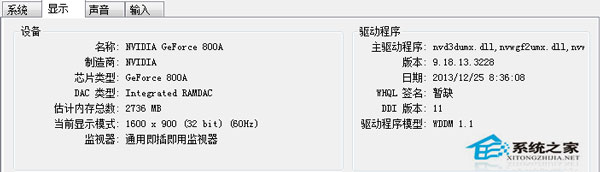
方法一:DirectX 診斷工具 (dxdiag) — 顯卡資訊最詳細
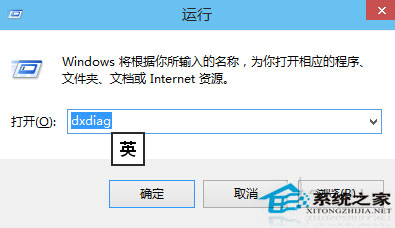
- 按 Win+R 開啟「執行」視窗。
- 輸入
dxdiag 按 Enter。
- 若彈出「是否要檢查驅動程式已簽署?」選擇「否」(較快)。
- 「系統」索引標籤:查看處理器 (CPU)、記憶體 (RAM)、BIOS 版本、DirectX 版本。
- 「顯示」索引標籤:查看顯卡晶片型號、製造商、顯示記憶體 (VRAM)、驅動程式版本/日期、DDI 版本、功能等級。
方法二:系統資訊 / 這台電腦屬性 — 快速查看核心規格
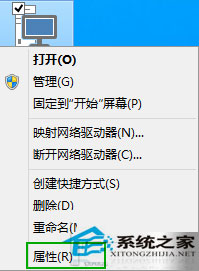
- 檔案總管 → 「這台電腦」 右鍵 → 「內容」。
- 或按 Win+Pause/Break 直接開啟。
- 查看:處理器、安裝的記憶體 (RAM)、系統類型 (64 位元/32 位元)、電腦名稱、產品 ID。
進階:系統資訊工具 (msinfo32) — 最完整硬體清單
- Win+R →
msinfo32 → Enter。
- 左側樹狀目錄涵蓋:系統摘要、硬體資源、元件、軟體環境。
- 可匯出文字檔 (Ctrl+S) 供技術支援參考。
第三方工具補充(需更深度資訊時)
- CPU-Z:CPU 核心/執行緒、快取、主機板、SPD 記憶體時序。
- GPU-Z:顯卡 BIOS 版本、晶片製程、溫度、風扇轉速、供電相數。
- HWiNFO64:全硬體即時監控、感應器讀數、匯出報表。
- AIDA64:企業級診斷、壓力測試、軟體授權稽核。
單位換算提醒
- 記憶體:
1024 MB = 1 GB、1024 GB = 1 TB(Windows 顯示單位常為 MB)。
- 顯存:同樣換算,獨顯通常 2GB/4GB/6GB/8GB/12GB/16GB/24GB。
善用 dxdiag 與 msinfo32 兩大內建工具,即可涵蓋 95% 以上的配置查詢需求,免安裝、免廣告、資訊權威。