Windows 10 為了加快開機速度,移除了傳統開機時按 F8 進入安全模式的功能(因 UEFI 快速開機、SSD 高速度,F8 檢測視窗極短)。取而代之的是基於「進階啟動」選單的多種進入方式。本文整理所有有效方法。
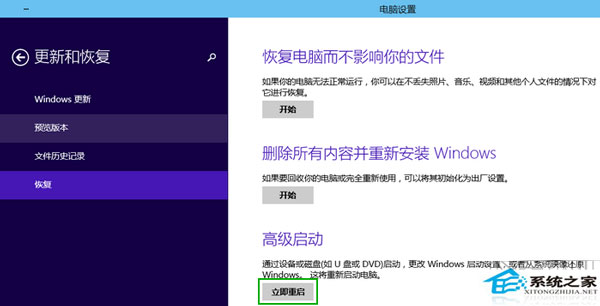
方法一:透過設定 → 復原 → 進階啟動(最標準)
- 開始選單 → 「設定」(Win+I) → 「更新與安全性」 → 「復原」。
- 在「進階啟動」區段點擊 「立即重新啟動」。
方法二:Shift + 重新啟動(最快、隨時可用)
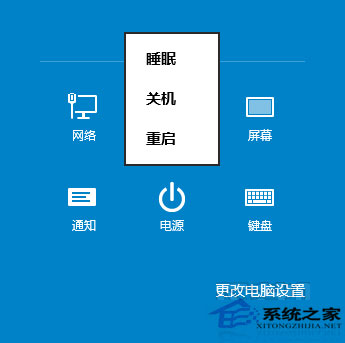
- 開始選單 → 電源鍵 → 按住 Shift 不放 → 點擊「重新啟動」。
- 或登入畫面/鎖定畫面 → 電源鍵 → 按住 Shift → 「重新啟動」。
- 或 Ctrl+Alt+Del 畫面 → 電源鍵 → 按住 Shift → 「重新啟動」。
方法三:命令列指令(適合腳本/遠端)
- 管理員命令提示字元 / PowerShell / 執行 (Win+R) 輸入:
shutdown /r /o /f /t 00
/r 重新啟動、/o 進入進階啟動選單、/f 強制關閉應用、/t 00 立即執行。
方法四:開機連續強制關機 2-3 次(自動觸發修復環境)
- 開機出現 Windows 圖示時,長按電源鍵強制關機。
- 重複 2-3 次,第 3-4 次開機會自動進入「自動修復」→ 「進階選項」。
- 風險: 可能導致檔案系統損壞,非必要勿用。
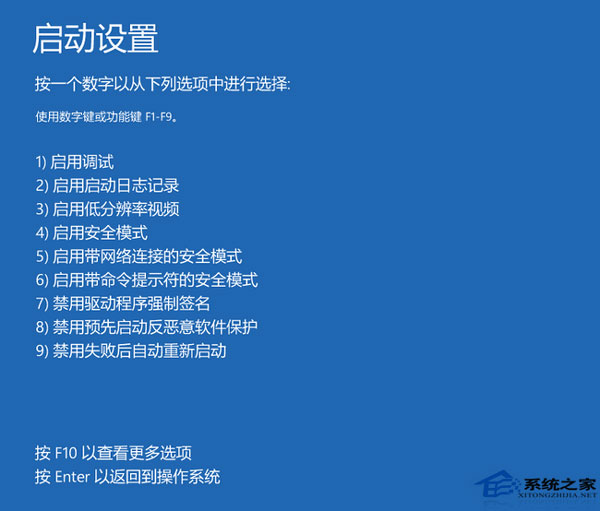
進入進階啟動選單後的統一流程
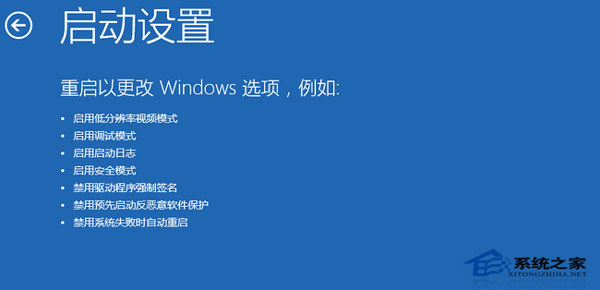
- 選擇 「疑難排解」 → 「進階選項」 → 「啟動設定」 → 「重新啟動」。
- 電腦重啟後出現「啟動設定」選單(9 項選項),按對應數字鍵或功能鍵:
| 選項 |
功能 |
適用場景 |
| 4 或 F4 |
啟用安全模式 |
基本驅動/服務,無網路,核心除錯 |
| 5 或 F5 |
啟用帶網路的安全模式 |
需下載驅動/工具、遠端支援 |
| 6 或 F6 |
啟用帶命令提示字元的安全模式 |
系統嚴重損壞,僅有 CMD 可用 |
| 1 / F1 |
啟用偵錯模式 |
核心開發除錯 |
| 2 / F2 |
啟用開機記錄 |
分析開機卡頓/失敗 |
| 3 / F3 |
低解析度影像模式 |
顯示卡驅動問題 |
| 7 / F7 |
停用驅動程式強制簽章 |
安裝未簽名/測試驅動 |
| 8 / F8 |
停用早期啟動反惡意軟體保護 |
ELAM 驅動衝突 |
| 9 / F9 |
停用失敗後自動重新啟動 |
藍屏自動重啟導致無法閱讀錯誤碼 |
進階:啟用傳統 F8 選單(登錄修改,需謹慎)
- 管理員命令提示字元執行:
bcdedit /set {default} bootmenupolicy legacy
- 重新開機,開機時即可按 F8 顯示傳統選單。
- 還原預設:
bcdedit /set {default} bootmenupolicy standard
警告: 啟用 legacy 開機選單會關閉快速啟動,開機明顯變慢。UEFI 系統上可能無效。建議僅在極特殊需求下使用,平時採用 Shift+重啟法。
Windows RE (復原環境) 替代方案
若系統完全無法開機,進階啟動選單中提供:
- 系統還原:回復至先前還原點。
- 系統映像復原:使用備份映像還原整顆磁碟。
- 啟動修復:自動修復開機相關檔案(BCD、MBR、開機磁區)。
- 命令提示字元:手動修復 BCD、複製檔案、執行 SFC/DISM。
- 回復出廠預設/重設此電腦:重裝系統選項。
掌握 Shift + 重新啟動 這一招,即可在任何情況下(甚至無法登入桌面)可靠進入安全模式與復原環境,是 Windows 10 使用者必備核心技能。