Windows 10 內建的任務管理器雖功能強大,但許多老手仍偏愛 Windows 7 經典版的簡潔介面與操作習慣。利用 Windows 內建的 IFEO (Image File Execution Options) 機制,我們可以在不修改系統核心檔案的前提下,將 Taskmgr.exe 導向舊版程式。以下為完整實作流程。
在登錄機碼 HKEY_LOCAL_MACHINE\SOFTWARE\Microsoft\Windows NT\CurrentVersion\Image File Execution Options 下,為目標程式(如 taskmgr.exe)建立子機碼,並在其右側新增字串值 Debugger,指向替代程式的完整路徑。當系統嘗試啟動原程式時,會改為啟動指定的偵錯器程式,達到「替換」效果。
boot.wim 映像中提取 taskmgr.exe(或使用 GImageX 等工具自行提取)。Tm.exe)。taskmgr 資料夾解壓至系統分區根目錄 C:\taskmgr(登錄檔路徑寫死為此處,勿隨意更動)。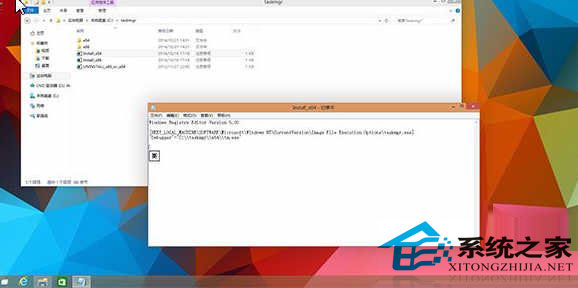
.reg 檔(資料夾內已含)。Image File Execution Options\taskmgr.exe 下建立 Debugger 值,指向 C:\taskmgr\Tm.exe。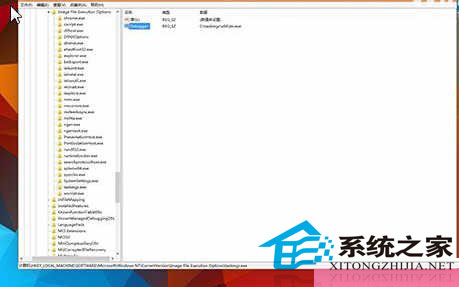
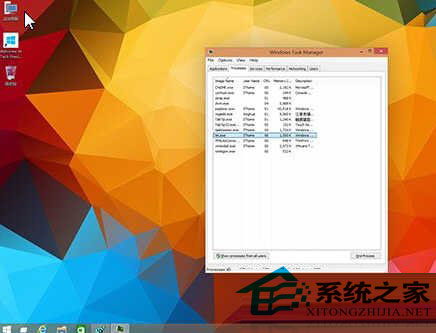
按 Ctrl + Shift + Esc 或右鍵工作列選「工作管理員」,即可看到經典介面。
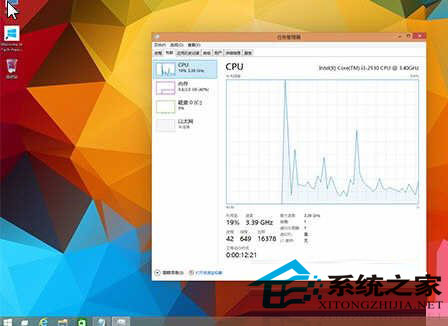
雙擊資料夾內附的 UNINSTALL_x86_or_x64.reg,移除 IFEO 設定即可恢復新版任務管理器。
同樣原理可用於替換任意系統程式(如 notepad.exe → Notepad2、mspaint.exe → Paint.NET 等),是系統調校的利器。但請謹慎使用,錯誤設定可能導致系統工具無法啟動。
微軟官方不建議手動修改 IFEO 機碼,可能影響後續版本升級穩定性。建議在虛擬機或非生產環境先行測試。
現在,按下快捷鍵,重溫 Win7 經典任務管理器的熟悉感受吧!