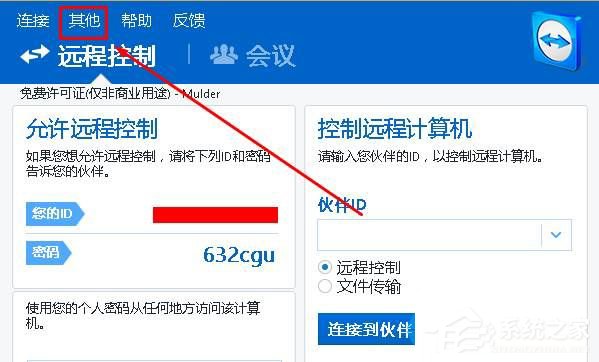
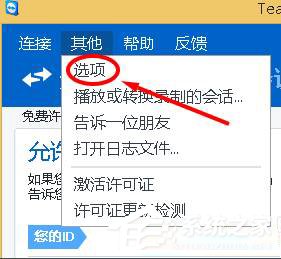
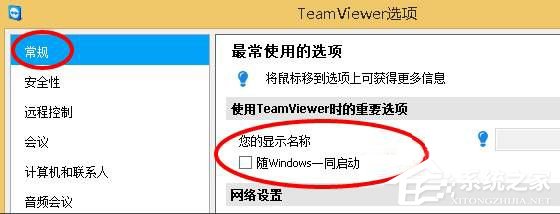
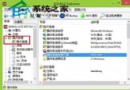
TeamViewer 安裝後預設開機自動運行,佔用資源且易被誤觸。軟體內建選項即可關閉:開啟 TeamViewer → 「其他」→「選項」→「一般」頁籤 → 取消勾選「隨 Windows 一同啟動 TeamViewer」→ 確定。
替代方案:工作管理員 → 「啟動」頁籤 → 找到 TeamViewer → 右鍵「停用」,效果相同但屬系統層面強制停用。
Win10 提示「80 連接埠被佔用」無法啟動服務?四種方案釋放 80 連接埠
Win10 安裝顯示未啟動且官方 Key 無效:區分 Technical Preview 版本輸入正確金鑰
Win10 用 PowerShell 查詢上次關機類型(完全/混合/休眠)
Win10 開機「系統資源不足無法完成 API」三步驟快速修復
Win10 筆電拔掉電源螢幕變暗?電源計劃設定「高效能」並調亮電池/交流電亮度滿刻
Win10 9879 開啟會員中心 Insider Hub:接收最新消息與測試任務
Win10 螢幕亮度無法調節?註冊表修改 KMD_EnableBrightnessInterface2
Win10 如何從檔案總管移除 OneDrive 圖示