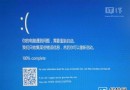
Win10 預設強制驗證驅動程式數位簽章,未簽署驅動無法安裝(顯示「第三方 INF 不包含數位簽章資訊」)。針對老舊硬體、開發測試驅動、特殊裝置需載入未簽署驅動的情況,可永久關閉強制簽名驗證。
方法一:BCD 編輯命令(最快、永久生效)
- 右鍵「開始」→ 選擇「命令提示字元 (系統管理員)」或「Windows PowerShell (系統管理員)」。
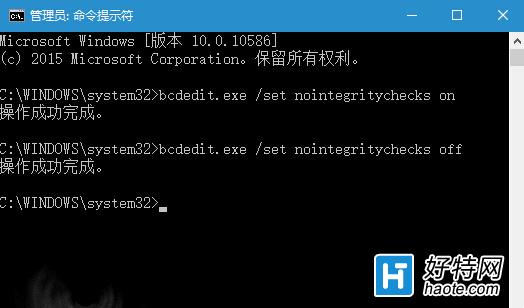
- 執行以下命令關閉強制簽名驗證:
bcdedit.exe /set nointegritychecks on
- 重新開機生效。若需恢復預設驗證,執行:
bcdedit.exe /set nointegritychecks off
方法二:進階啟動選單臨時停用(不修改 BCD,重開機後恢復驗證)
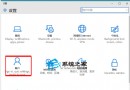
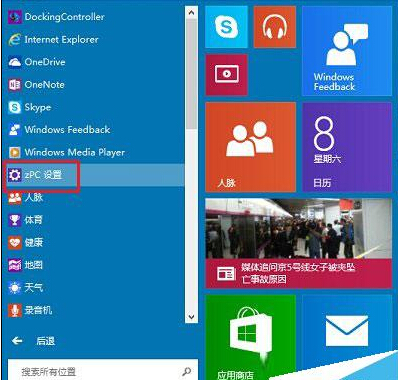
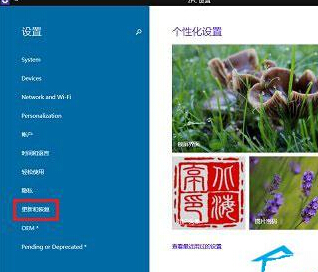
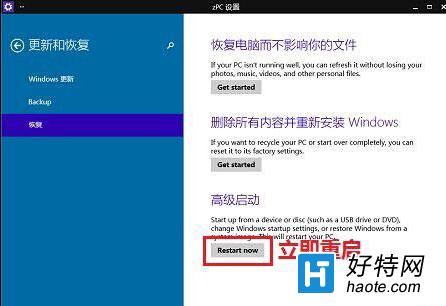
- 「設定」→「更新與安全性」→「復原」→「進階啟動」→「立即重新啟動」。
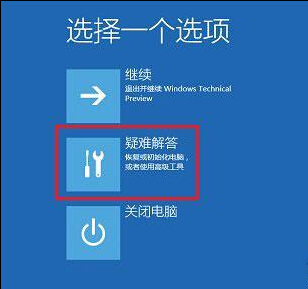
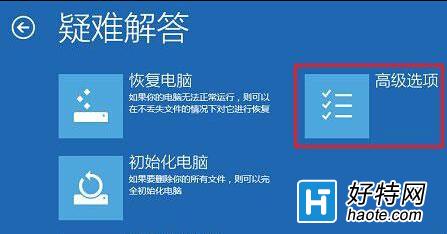
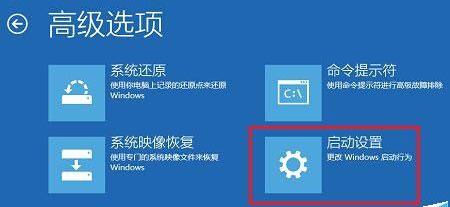
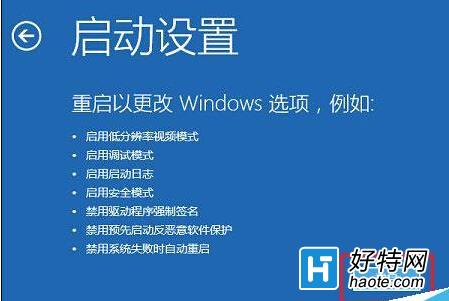
- 重開機進入藍底選單:選擇「疑難排解」→「進階選項」→「啟動設定」→「重新啟動」。
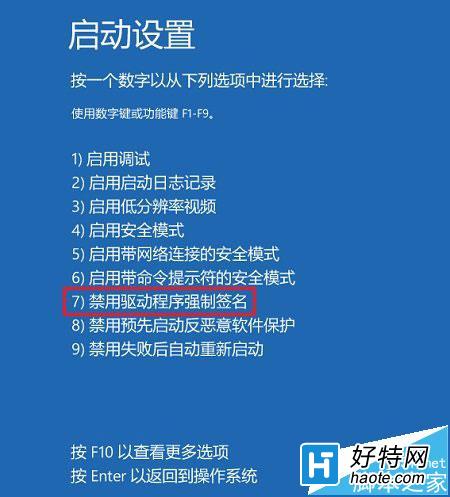
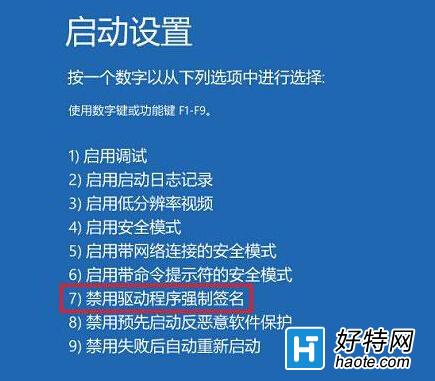
- 再次重開機後,按 7 或 F7 選擇「停用驅動程式強制簽名」。
- 系統將以停用簽名驗證模式啟動,可安裝未簽署驅動。重開機後自動恢復驗證。
安全警示:關閉驅動簽名驗證會降低系統安全性,惡意驅動程式可輕易載入核心層級。僅在確信驅動來源可靠、且無簽署版本可用時暫時關閉,安裝完成後建議立即恢復驗證(方法一執行 off 命令、方法二重開機即恢復)。