許多使用者在升級 Windows 10 後發現喇叭或耳機出現雜音、爆音,嚴重影響聽覺體驗。這通常源於驅動程式相容性、前置面板接地干擾或系統音訊增強功能衝突。本文提供三大標準排查流程,助你快速定位並解決問題。
步驟 1:更新或重裝聲卡驅動程式
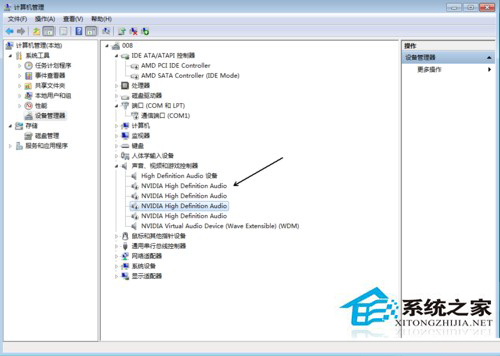
- 右鍵「開始」按鈕 → 「裝置管理員」 → 展開「音訊輸入和輸出」。
- 右鍵你的聲音裝置 → 「更新驅動程式」 → 選擇「自動搜尋更新的驅動程式軟體」。
- 若無效,前往主機板或聲卡廠商官網(Realtek、Creative 等)下載最新 Win10 專用驅動安裝。
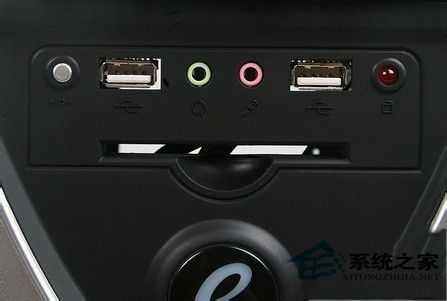
步驟 2:改用機殼後置音訊接孔
機殼前置音訊面板常因內部線材未屏蔽、共地干擾導致雜音。請嘗試將喇叭/耳機插到主機板後方 I/O 面板的綠色 Line-out 接孔,若雜音消失即為前置面板干擾問題。
步驟 3:關閉音訊增強功能與獨佔模式
- 控制台 → 「聲音」 → 播放裝置右鍵「內容」 → 「增強功能」索引標籤 → 勾選「停用所有音效」。
- 同視窗「進階」索引標籤 → 取消勾選「允許應用程式獨佔控制此裝置」。
- 套用並重開機測試。
備註:舊款裝置可能需等待廠商釋出正式版驅動
若上述方法均無效,且裝置屬較早期機種,建議暫時回滾舊版 Windows 或等待廠商釋出經 WHQL 認證的 Win10 正式驅動。
大多數升級後雜音案例皆屬驅動相容或介面干擾,依序執行上述三步驟通常能徹底解決。