Win10 開啟「阻止媒體共享」防止區域網路內媒體被存取
Windows Media Player 預設會在區域網路共用媒體庫。啟用「阻止媒體共享」群組原則可禁止本機所有用戶透過 WMP 與網路裝置共用數位媒體,提升隱私與安全性。
設定步驟 (需 Professional/Enterprise 版)
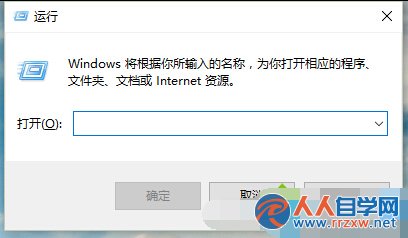
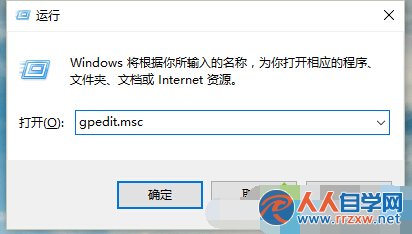
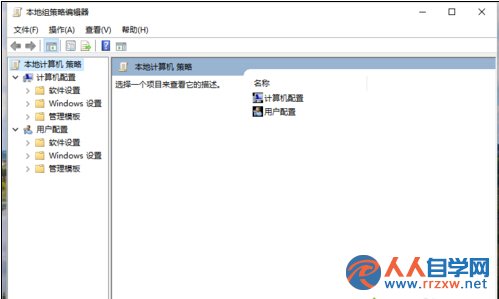
- Win + R →
gpedit.msc 開啟「本機群組原則編輯器」。
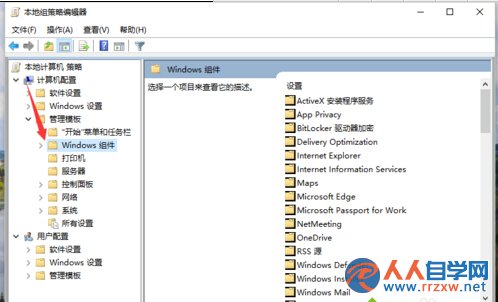
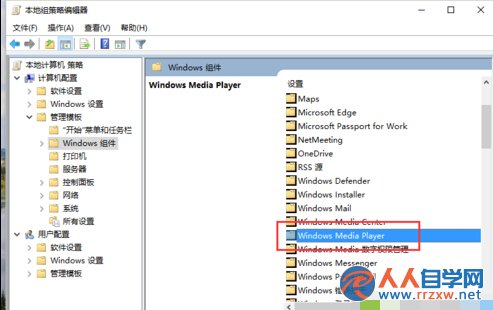
- 依序展開:
電腦設定 → 系統管理範本 → Windows 元件 → Windows Media Player
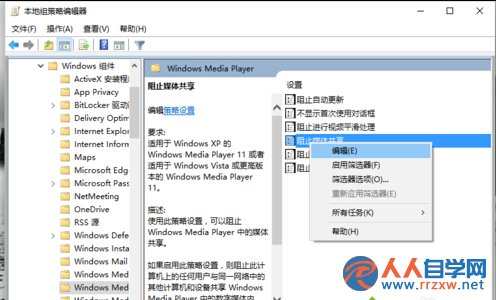
- 右側找到「阻止媒體共享」→ 雙擊 → 選「已啟用」→ 「套用」→「確定」。
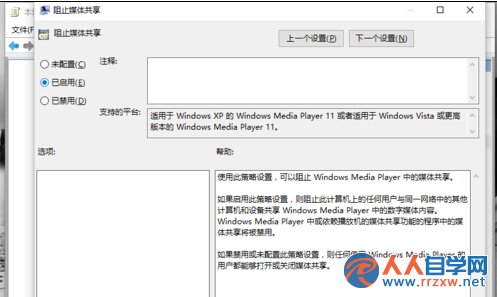
補充說明
- Home/Standard 版無群組原則編輯器,可嘗試登錄修改對應鍵值:
HKLM\SOFTWARE\Policies\Microsoft\Windows Media Player\PreventLibrarySharing = 1 (DWORD)。
- 此設定僅影響 Windows Media Player,不影響其他 DLNA/UPnP 伺服器軟體 (如 Plex、Serviio)。
- 若需暫時共用,將原則改為「未設定」或「已停用」即可。