Windows 10 玩《穿越火線》(CF) 畫面只佔半螢幕、周圍黑邊、無法全螢幕?這是 Intel 核心顯示卡預設「保持顯示縮放比例」導致,遊戲解析度 (如 800x600、1024x768) 低於螢幕原生解析度時未拉伸填滿。本文教您在 Intel 顯示卡控制面板調整縮放模式為「全螢幕」,並搭配遊戲內解析度設定,實現真全螢幕體驗。
Intel 核心顯示卡控制面板設定步驟
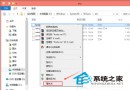
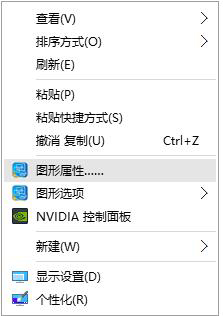
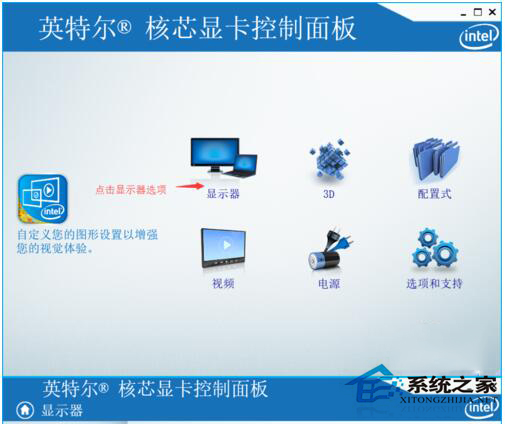
- 桌面空白處右鍵 → 「Intel 顯示卡控制面板」/「圖形選項」 → 「控制面板」
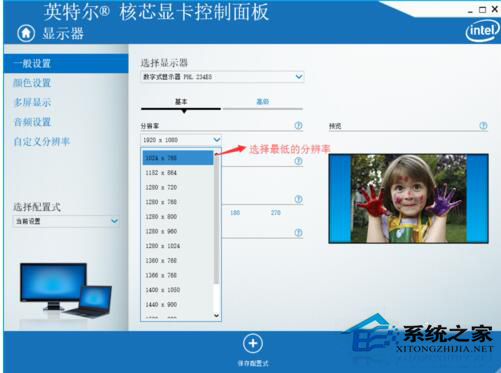
- 選擇「顯示器」/「Display」索引標籤
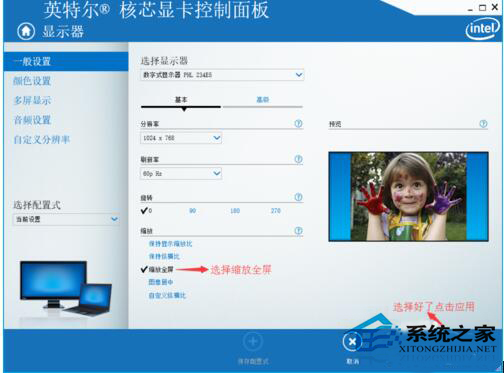
- 「縮放」/「Scaling」區塊:選擇**「全螢幕」/「Full Screen」/「維持縮放比例」取消勾選**
- 套用 → 確認桌面圖示變大 (正常,稍後調回)

遊戲內解析度與桌面解析度聯動設定
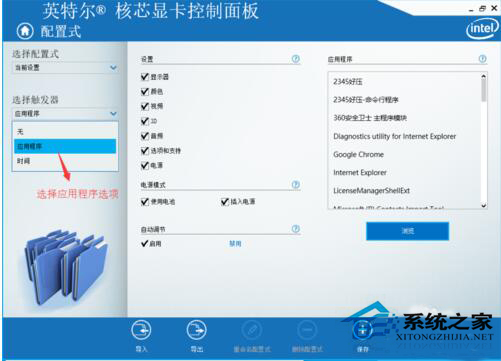
- 回到控制面板主頁 → 選擇「自訂模式」/「Custom Resolutions」或「設定檔」/「Profiles」
- 建立/選擇遊戲專用設定檔 (若支援)
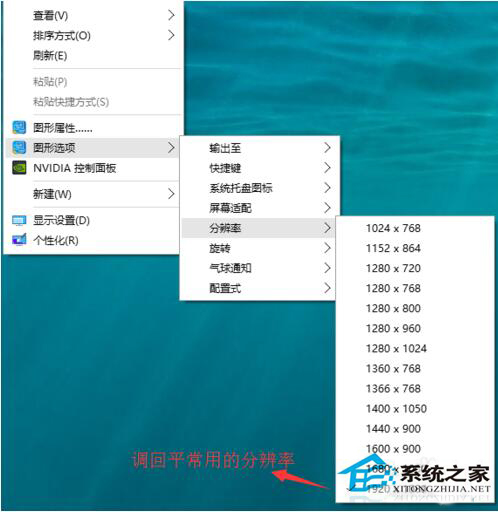
- 關鍵:離開控制面板後,在 Windows 設定 → 「系統」 → 「顯示」 → 將桌面解析度調回原生解析度 (如 1920x1080)
- 啟動 CF → 遊戲設定 → 畫面設定 → 解析度選擇原生或支援的最高 16:9 解析度
- 進入遊戲應自動全螢幕,離開遊戲桌面解析度不變

其他顯示卡對應設定
| 顯示卡 | 控制面板路徑 | 關鍵選項 |
|---|
| NVIDIA | NVIDIA 控制面板 → 調整桌面大小與位置 | 縮放模式:「全螢幕」;執行縮放:「GPU」 |
| AMD | AMD Radeon 設定 → 顯示器 → 調整 | 影像縮放:「全螢幕」;GPU 縮放:開啟 |
| Intel 新版 (Arc/第 11 代核顯+) | Intel Arc 控制面板 / Intel 圖形指令中心 | 顯示 → 縮放 → 全螢幕 |
若仍無法全螢幕
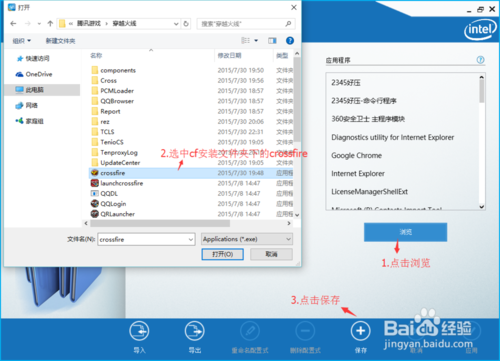
- 遊戲相容性設定:CF 執行檔右鍵 → 內容 → 相容性 → 勾選「以系統管理員身分執行此程式」/「停用全螢幕最佳化」
- 更新顯示卡驅動程式至最新版 (官網下載而非 Windows Update)
- 檢查螢幕實體按鍵「自動調整」/「Auto Adjust」
- 嘗試遊戲視窗模式 + 邊框移除工具 (如 Borderless Gaming)
Intel 核心顯示卡「保持顯示縮放比例」預設值是導致舊遊戲無法全螢幕的主因。改為「全螢幕」縮放模式,配合桌面/遊戲雙解析度設定,能完美解決 CF、CS1.6、紅色警戒等經典低解析度遊戲在高解析度螢幕上的黑邊問題。