Windows XP Windows 7 Windows 2003 Windows Vista Windows 綜合教學 Linux 系統教學
Windows 10 Windows 8 Windows 2008 Windows NT Windows Server 電腦軟體教學

Win10 開始功能表打不開、訊息中心無反應?組策略修復 UAC 與權限重置完整方案

編輯:Win10 系統應用技巧

Windows 10 開始功能表點擊無反應、訊息中心圖示無效、Cortana 搜尋失效?這通常是系統還原、第三方優化工具、或病毒導致「使用者帳戶控制:以系統管理員核准模式執行所有系統管理員」群組原則被停用、或使用者帳號權限被竄改。本文提供三階段修復方案:組策略啟用 UAC、權限預設值還原、系統檔案修復/就地升級。

階段一:組策略啟用 UAC 核准模式 (針對系統還原後失效)

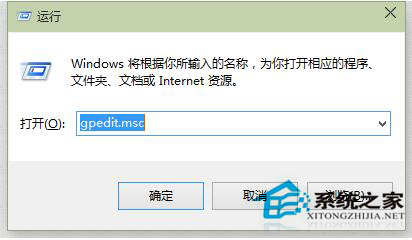
  1. Win+R → gpedit.msc 開啟本機群組原則編輯器
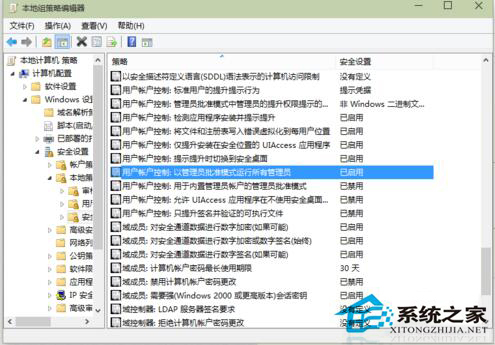
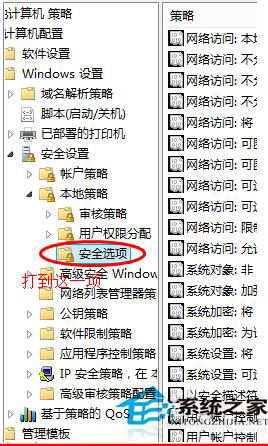
  2. 路徑:電腦設定 → Windows 設定 → 安全性設定 → 區域原則 → 安全性選項
  3. 找到「使用者帳戶控制:以系統管理員核准模式執行所有系統管理員」 → 雙擊 → 「已啟用」 → 確定
  4. 重新開機驗證

執行 gpedit.msc

啟用 UAC 核准模式

階段二:權限預設值還原 (針對誤改/病毒竄改)

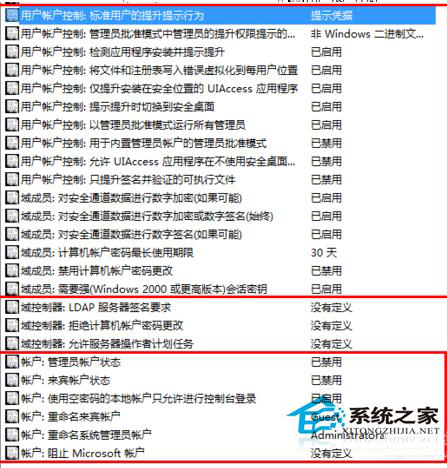
1. 本機群組原則:所有 UAC/網域成員/帳號開頭選項還原預設

依圖示逐一確認修改:
「使用者帳戶控制:...」全啟用
「網域成員:...」全啟用
「帳號:...」全預設值
UAC 選項預設值

網域成員選項

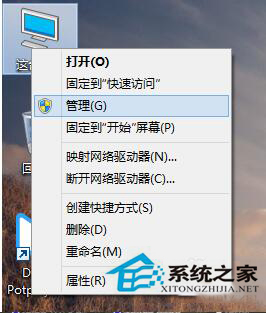
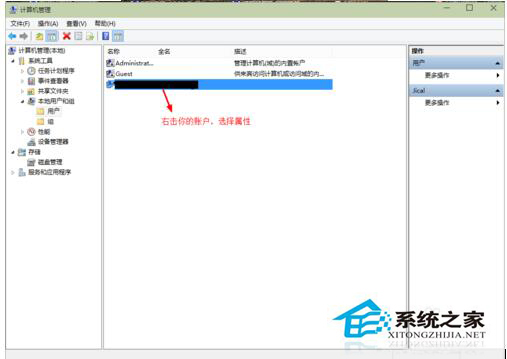
2. 電腦管理 → 區域使用者和群組 → 群組權限還原

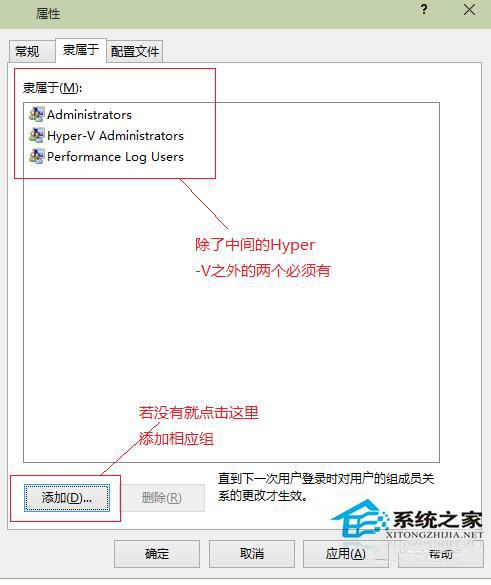
  • Administrators 群組:確認目前使用者在內
  • Users 群組:標準權限
  • Guests 群組:受限權限

電腦管理介面

區域使用者群組

Administrators 群組成員

3. 重新開機驗證

階段三:系統檔案損壞/升級 Bug 根治

  1. 完成階段二後若仍異常,執行系統檔案修復:
      sfc /scannow
      DISM /Online /Cleanup-Image /RestoreHealth
  2. 若有 Win10 安裝媒體 (ISO/USB):斷網 → 掛載 ISO → 執行 Setup.exe → 選擇「保留個人檔案和應用程式」就地升級修復
  3. 極端情況:設定 → 更新與安全性 → 復原 → 「重設這台電腦」 → 「保留我的檔案」或「移除所有項目」
  4. 備份重要資料後操作,重設前記錄已安裝軟體清單 (wmic product get name > apps.txt)

快速診斷清單

現象可能原因優先嘗試階段
系統還原後失效UAC 核准模式被停用階段一
使用過優化工具/註冊表清理權限/群組原則被修改階段二
病毒感染後系統檔案/權限被竄改階段二 → 三
功能更新後 (如 21H1→21H2)升級 Bug/相容性階段三 (就地升級修復)
新建使用者正常個人設定檔損壞遷移資料至新帳號

開始功能表/訊息中心失效屬於 ShellExperienceHost/Cortana 核心元件異常。依循「組策略 UAC → 權限預設值 → 系統檔案/就地升級」三階段,可系統性排除 90% 以上案例。若新建使用者正常,直接遷移資料至新帳號為最快解脫之道。

Copyright © Windows教程網 All Rights Reserved