Windows XP Windows 7 Windows 2003 Windows Vista Windows 綜合教學 Linux 系統教學
Windows 10 Windows 8 Windows 2008 Windows NT Windows Server 電腦軟體教學

Win10 如何清空剪貼簿?建立一鍵清理捷徑、批次檔與替代方案

編輯:Win10 系統應用技巧

Windows 10 複製大量內容後剪貼簿可能顯示「剪貼簿滿了,新內容將覆蓋舊項目」。雖 Windows 10 1809 後引入剪貼簿歷程記錄 (Win + V) 可手動清除,但建立一鍵清理捷徑或批次檔更高效。以下提供多種清空剪貼簿方法。
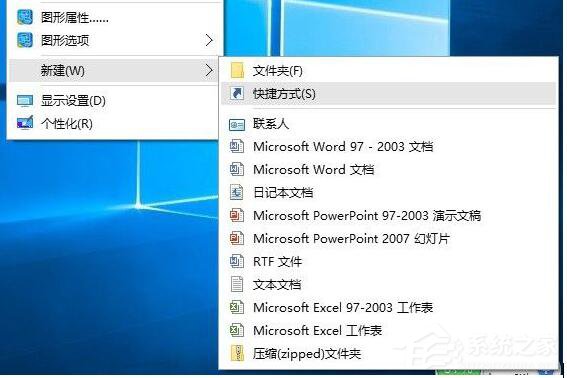
方法一:建立「清空剪貼簿」捷徑 (最推薦,無需開啟視窗)

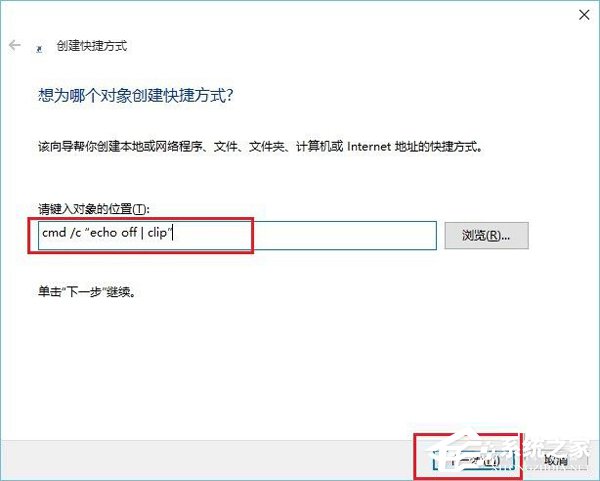
  1. 桌面空白處右鍵 → 「新增」→「捷徑」。
  2. 「輸入項目位置」填入:
    cmd /c "echo off | clip"
    (可直接複製貼上),點擊「下一步」。
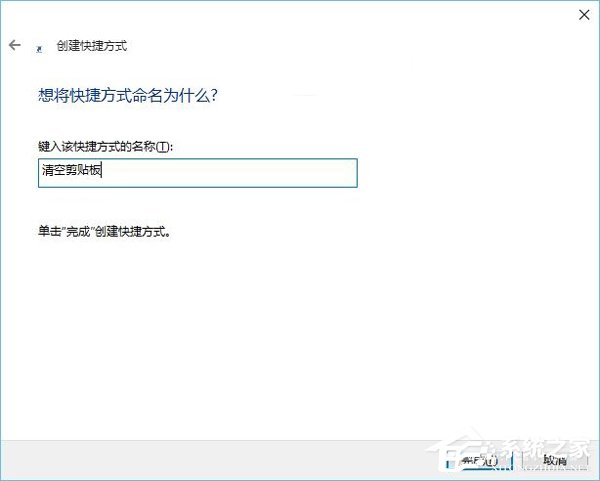
  3. 名稱輸入「清空剪貼簿」 → 「完成」。
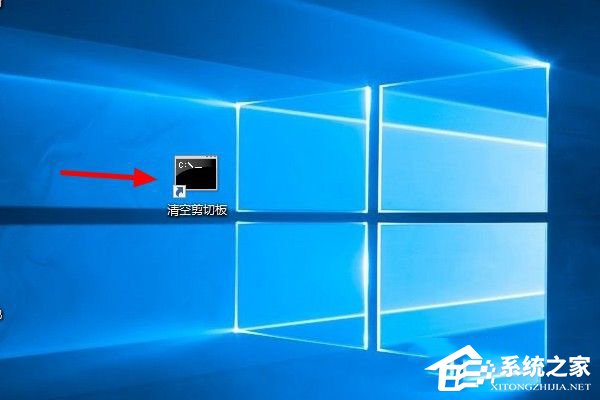
  4. 桌面即出現捷徑圖示,雙擊即可瞬間清空剪貼簿 (畫面會閃過一個黑框)。

方法二:批次檔 (.bat) 版本

建立文字檔貼入以下內容,存為 ClearClipboard.bat:

@echo off
echo off | clip
exit

雙擊執行效果相同,可置於啟動資料夾開機自動清理。

方法三:使用剪貼簿歷程記錄介面 (Win10 1809+)

  1. 按 Win + V 開啟剪貼簿歷程記錄面板。
  2. 點擊右上角「全部清除」或單項點擊 ✕ 刪除。

替代清空方式 (無需建立捷徑)

  • 重新開機:剪貼簿資料存於記憶體,重開機自動清空。
  • 登出/切換使用者:同樣清空目前工作階段剪貼簿。
  • 工作管理員結束 explorer.exe 並重啟:剪貼簿由 Explorer 管理,重啟進程可清空。
  • PowerShell 指令:Add-Type -AssemblyName System.Windows.Forms; [System.Windows.Forms.Clipboard]::Clear()。

建議

方法一捷徑最便捷,建議釘選至工作列或開始選單,隨時一鍵清空。配合 Win + V 歷程記錄管理,剪貼簿使用體驗大幅提升。

Copyright © Windows教程網 All Rights Reserved