定期執行磁碟清理與最佳化(碎片整理/SSD TRIM)能維持系統回應速度。Win10 整合「儲存感知」與「最佳化磁碟機」工具,操作介面直覺。
磁碟清理(釋放空間)
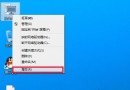
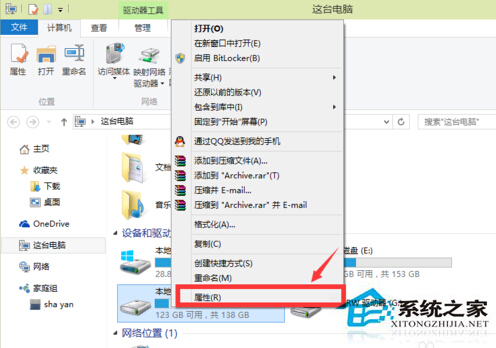
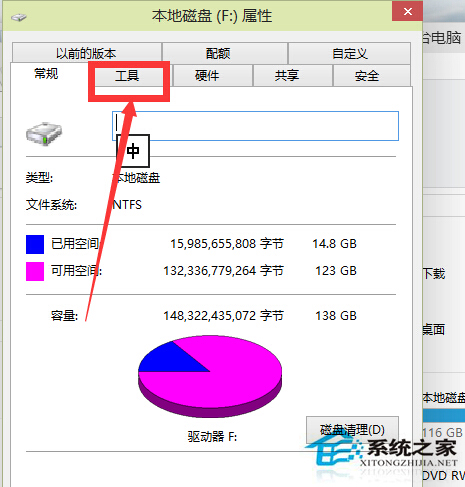
- 檔案總管 → 「這台電腦」 → 右鍵目標磁碟 (C:) → 「內容」 → 「一般」索引標籤 → 「磁碟清理」。
- 掃描完成後勾選欲刪除項目(暫存檔、回收站、縮圖快取、Windows 更新清理等) → 確定。
- 進階:點選「清理系統檔案」可刪除舊版 Windows、更新備份等大型項目。
磁碟最佳化(HDD 碎片整理 / SSD TRIM)
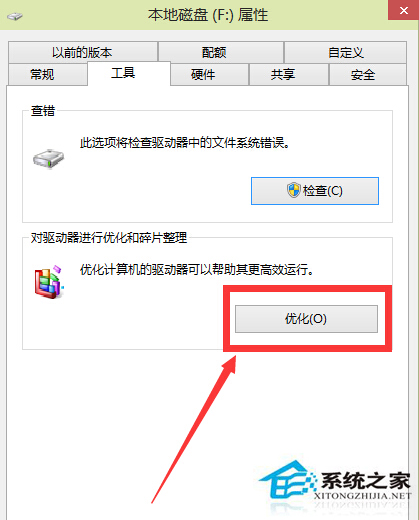
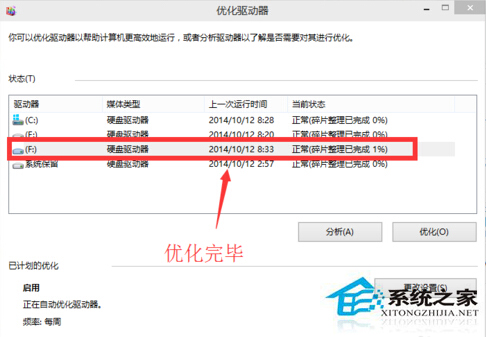
- 同樣在磁碟「內容」 → 「工具」索引標籤 → 「最佳化與碎片整理磁碟機」 → 「最佳化」。
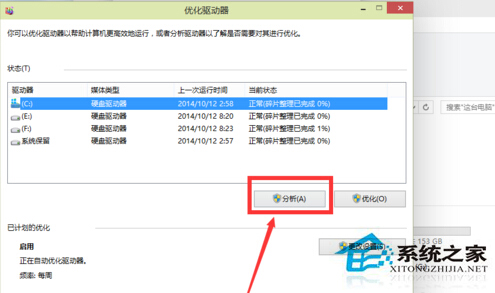
- 選擇目標磁碟 → 「分析」檢視碎片程度(HDD)或 TRIM 狀態(SSD)。
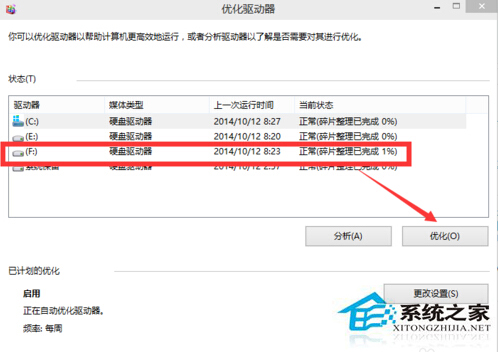
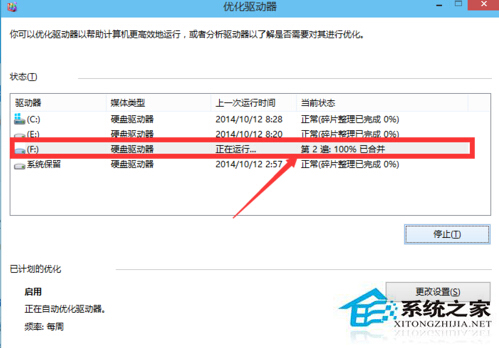
- 點選「最佳化」執行:HDD 重新排列檔案連續區塊;SSD 發送 TRIM 指令標記未使用區塊。
- 等待完成 → 關閉。
自動化設定
- 「最佳化磁碟機」視窗 → 「變更設定」 → 勾選「依排程執行」 → 設定頻率(每日/每週/每月),系統將自動在閒置時段執行。
- 「設定 → 系統 → 儲存體」 → 開啟「儲存感知」,自動清理暫存檔、回收站超過 30 天檔案、下載資料夾舊檔。
HDD 建議每週最佳化;SSD 僅需確保 TRIM 定期執行(Win10 預設已排程),勿對 SSD 執行傳統碎片整理。