Windows XP Windows 7 Windows 2003 Windows Vista Windows 綜合教學 Linux 系統教學
Windows 10 Windows 8 Windows 2008 Windows NT Windows Server 電腦軟體教學

Windows 10 WinRE (Windows 復原環境) 完整使用指南:系統修復的終極武器

編輯:Win10 系統應用技巧

Windows RE (Windows Recovery Environment) 是基於 Windows PE 的輕量級復原環境,預安裝於系統分區前的隱藏復原分區(或 EFI 系統分區)。當系統無法正常開機、發生嚴重錯誤、需還原備份時,WinRE 是最強大、最原生的修復工具箱,無需額外準備 PE 隨身碟。

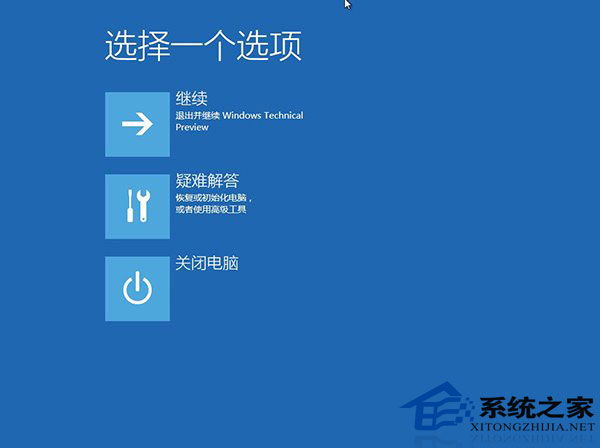
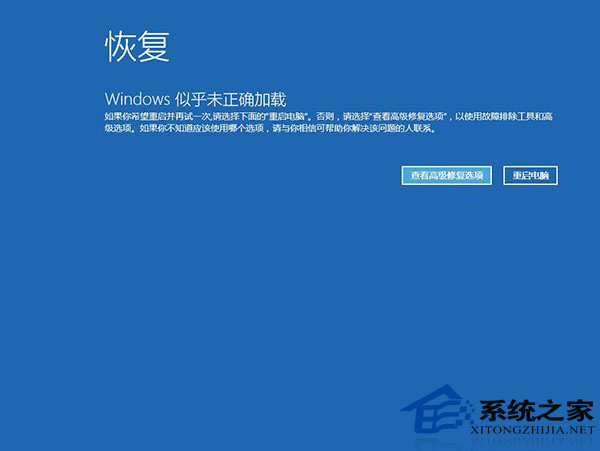
WinRE 選單介面

WinRE 核心功能

  • 系統還原:回復至先前建立的還原點(不影響個人檔案)。
  • 系統映像復原:使用完整系統映像還原整顆磁碟(需先備份映像)。
  • 啟動修復:自動診斷並修復開機相關問題(BCD、MBR/GPT、開機磁區、啟動檔案)。
  • 命令提示字元:完整管理員權限 CLI,可執行 bcdboot、bootrec、diskpart、sfc、DISM、robocopy 等進階修復指令。
  • 解除安裝更新:移除導致系統不穩定的品質更新或功能更新。
  • UEFI 韌體設定:直接重啟進入 BIOS/UEFI 設定介面。
  • 重設此電腦:保留檔案重裝 / 完全清除重裝(類似重灌但保留授權)。

三種啟動 WinRE 的方法

方法一:Shift + 重新啟動(系統可進入桌面/登入畫面時)

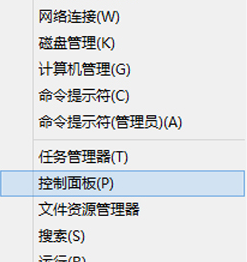
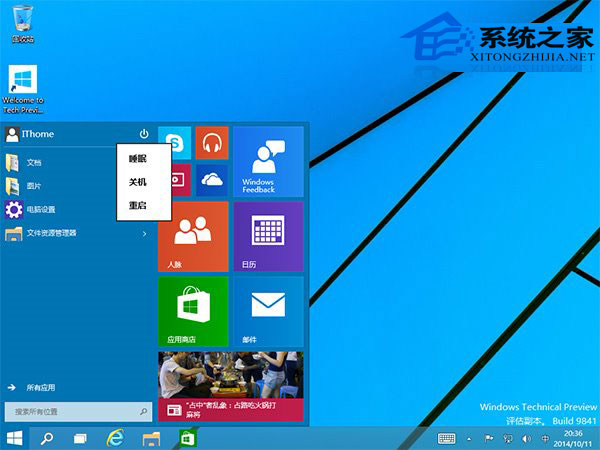
  • 開始選單/登入畫面/鎖定畫面 → 電源鍵 → 按住 Shift → 點擊「重新啟動」。

方法二:設定 → 更新與安全性 → 復原 → 進階啟動

  1. 設定 (Win+I) → 更新與安全性 → 復原。
  2. 進階啟動 → 「立即重新啟動」。

方法三:開機失敗自動觸發(系統無法開機時)

  • 連續 2 次開機失敗(或開機過程長按電源鍵強制關機 2-3 次),第 3 次開機自動進入「自動修復」→ 「進階選項」即為 WinRE。

Shift 重啟進入 WinRE
自動修復進入進階選項

實戰範例:使用 WinRE 解除安裝導致藍屏的更新補丁

  1. 進入 WinRE → 「疑難排解」 → 「進階選項」 → 「解除安裝更新」。
  2. 選擇 「解除安裝最新品質更新」(每月累積更新)或 「解除安裝最新功能更新」(版本升級,如 21H2→22H2)。
  3. 輸入管理員帳號密碼確認,系統自動解除安裝並重啟。
  4. 若問題解決,建議暫停更新 7-30 天,待微軟釋出修正版本後再更新。

疑難排解選單

進階:命令提示字元修復開機 (BCD/MBR/GPT)

# 修復 UEFI 系統 BCD
bcdboot C:\Windows /l zh-tw /s S: /f UEFI
# C: 為系統分區,S: 為 EFI 系統分區 (ESP,通常 100-500MB, FAT32)

# 修復 Legacy BIOS 系統 MBR
bootrec /scanos
bootrec /fixmbr
bootrec /fixboot
bootrec /rebuildbcd

# 檢查磁碟錯誤
chkdsk C: /f /r

# 系統檔案修復 (需指定離線 Windows 目錄)
sfc /scannow /offbootdir=C:\ /offwindir=C:\Windows

# DISM 映像修復 (需安裝媒體或來源路徑)
DISM /Image:C:\ /Cleanup-Image /RestoreHealth /Source:WIM:D:\sources\install.wim:1

WinRE vs 第三方 PE (WinPE/偽 PE)

  • 需準備 USB、光碟
  • 特性 WinRE (原生) 第三方 PE
    授權合法性 ✅ 完全合法 ⚠️ 多為盜版/灰色地帶
    驅動相容性 ✅ 原生支援本機硬體 ❌ 常缺少特定控制器/網卡驅動
    BitLocker 支援 ✅ 原生解鎖 ❌ 幾乎不支援
    系統修復工具 ✅ 完整整合 ⚠️ 需手動整合/版本落後
    可用性 ✅ 硬碟內建、無需外部媒體

    重要提醒

    • WinRE 可能損壞/遺失:磁碟分區操作錯誤、第三方備份軟體誤刪復原分區、惡意軟體破壞。建議定期用 reagentc /info 檢查狀態。
    • 備份 WinRE:reagentc /disable → 複製隱藏分區內容 → reagentc /enable,或使用 wbadmin 備份含復原分區的系統映像。
    • BitLocker 加密磁碟:進入 WinRE 需輸入修復金鑰或密碼,請妥善保存修復金鑰 (列印/儲存至 Microsoft 帳號/USB)。

    WinRE 是 Windows 10 系統管理者與進階用戶的核心技能,熟練掌握其啟動方式與修復工具,能在系統災難時挽回數據與時間,避免盲目重灌。

    Copyright © Windows教程網 All Rights Reserved