Win10 內建「儲存空間」功能,可將多顆實體硬碟整合為虛擬儲存池,建立鏡像 (雙向/三向)或奇偶校驗虛擬磁碟,單顆/雙顆硬碟故障不資料遺失,媲美 RAID 且更彈性、支援異質硬碟混搭。
建立儲存空間步驟
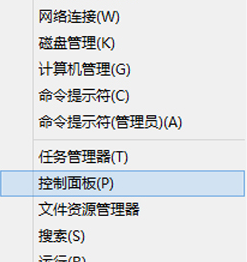
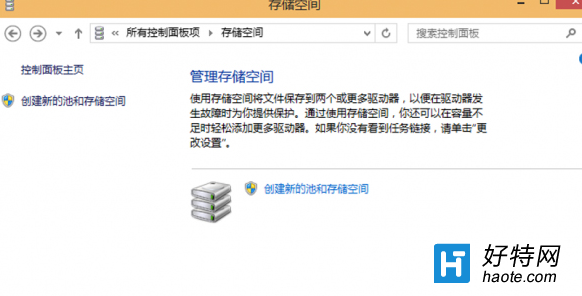
- Win + X → 「控制台」 → 「儲存空間」。
- 左側選單「建立新的儲存池和儲存空間」。
- 選擇欲納入的實體磁碟 (需 ≥ 2 顆才能建立恢復功能) → 「建立儲存池」。
- 設定虛擬磁碟:
• 名稱、磁碟代號
• 恢復能力類型:
- 簡單 (無恢復):效能最好、容量 100%,單顆掛掉全掛 (不建議)
- 雙向鏡像:兩份副本、容量 50%、單顆故障安全
- 三向鏡像:三份副本、容量 33%、雙顆故障安全
- 奇偶校驗:類 RAID5、容量 (N-1)/N、單顆故障安全、寫入效能較低
• 大小 (可大於實體總容量,精簡佈建) → 「建立儲存空間」。
關鍵選型建議
| 類型 | 最少磁碟 | 可用容量 | 容錯 | 寫入效能 | 建議用途 |
|---|
| 雙向鏡像 | 2 | 50% | 1 顆 | 高 | 系統盤、重要文件、資料庫 |
| 三向鏡像 | 5 | 33% | 2 顆 | 高 | 企業關鍵資料、影像存檔 |
| 奇偶校驗 | 3 | 67% (3顆) | 1 顆 | 中低 | 媒體庫、備份、歸檔資料 |
進階管理
- 「管理儲存空間」介面可:新增/移除磁碟、擴充虛擬磁碟大小、修復損毀磁碟、最佳化資料分佈。
- 事件檢視器「應用程式與服務記錄 → Microsoft → Windows → StorageSpaces」監控健康狀態。
- PowerShell 模組
Storage 提供完整自動化腳本能力。
注意事項
- 儲存空間不等同備份,無法防禦誤刪、勒索軟體、火災、控制器故障。仍需離線/異地備份。
- 系統盤 (C:) 無法直接轉為儲存空間,需重裝或遷移。
- BitLocker 可加密儲存空間虛擬磁碟,雙重保護。
善用內建儲存空間,用消費級硬碟組出企業級資料保護,成本極低、管理簡單。