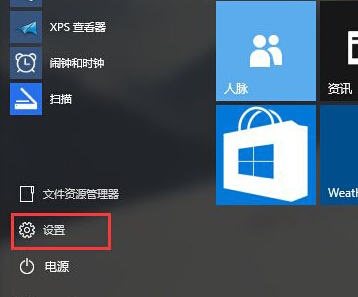
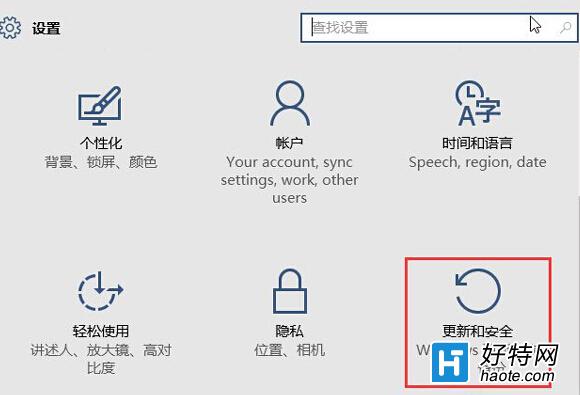
Win10 強制更新機制常在關鍵時刻 (簡報、遊戲、渲染) 介入。專業版/企業版/教育版可透過「延遲升級」暫停功能更新 (Feature Update) 最長 365 天,安全性更新仍會自動安裝。
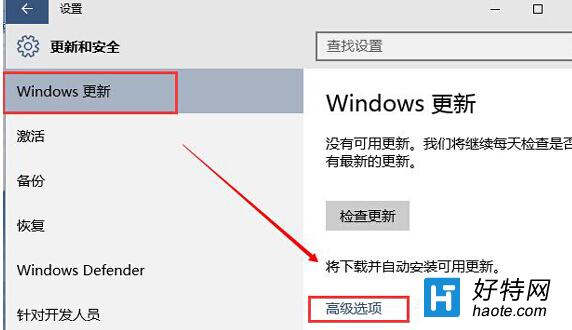
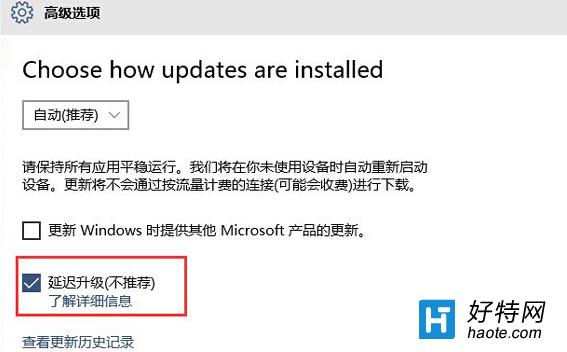
gpedit.msc → 電腦設定 → 系統管理範本 → Windows 元件 → Windows Update → Windows Update 企業版 → 「選擇何時預覽版本與功能更新」/「選擇何時安裝品質更新」,可設定具體延遲天數、暫停截止日期、維護視窗等。
掌控更新節奏,不再被強制重開機打斷關鍵工作。
Win10 移除內建微軟拼音輸入法兩大法:語言設定新增英文鍵盤降序後刪除、輸入法管理器取消勾選
Windows 10 用 Kinect v2 實現人臉辨識 (Windows Hello) 功能
Win10 CMD 命令提示字元 7 大實用技巧(半透明、全螢幕、歷史指令...)
Win8.1 升級 Win10 9926 錯誤 0x800070005:移除第三方防毒軟體後重試
Win10 如何啟用 SSD 固態硬碟 TRIM 指令?fsutil 查詢與開啟完整教學
Win10 IE 11 禁止網頁播放動畫 (Flash/影片) 省電延長續航