想將常用資料夾、回收站、網路等釘選到 Windows 10 工作列快速存取?一般資料夾捷徑可直接拖曳,但回收站、網路、控制台等系統特殊圖示需透過「釘選到開始螢幕 → 釘選到工作列」兩階段轉接。本文完整教學兩類操作流程、右鍵選單差異、與取消釘選技巧。
類別一:一般資料夾/應用程式捷徑 (直接拖曳)
- 檔案總管中找到目標資料夾
- 滑鼠左鍵按住資料夾圖示不放 → 拖曳至工作列空白處
- 出現「釘選到工作列」提示 → 釋放滑鼠
- 工作列出現資料夾圖示,點擊即開啟該路徑
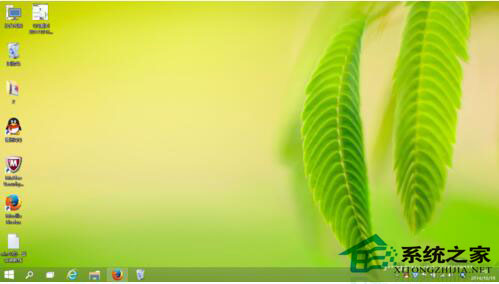
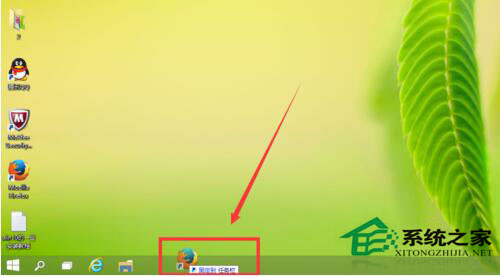
類別二:特殊系統圖示 (回收站、網路、控制台、這台電腦) — 兩階段轉接法
- 桌面/檔案總管中找到目標圖示 (如回收站)
- 右鍵 → 「釘選到開始螢幕」 (或「釘選到開始」)
- 點選開始按鈕 → 開始螢幕/磚區找到剛釘選的圖示
- 右鍵該圖示 → 「釘選到工作列」
- 工作列出現圖示,功能與原圖示相同 (回收站可開啟/清空)
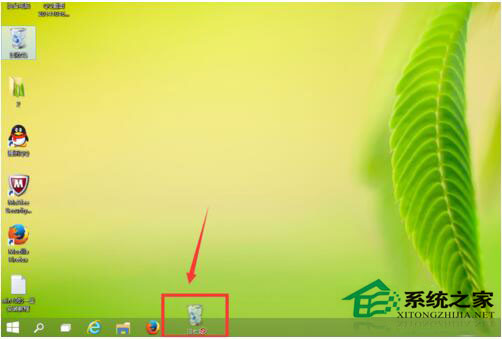
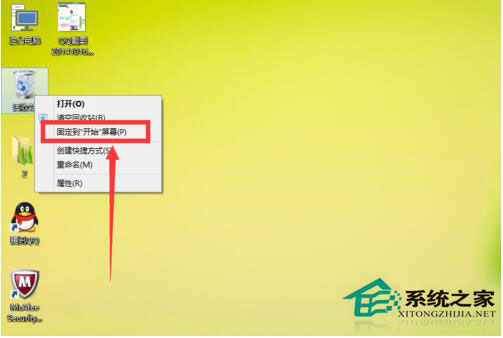
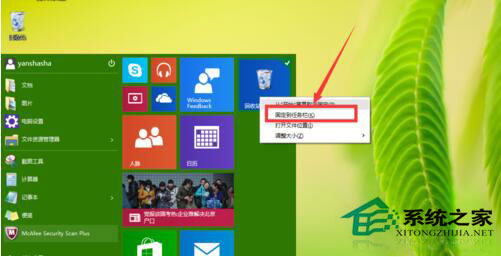
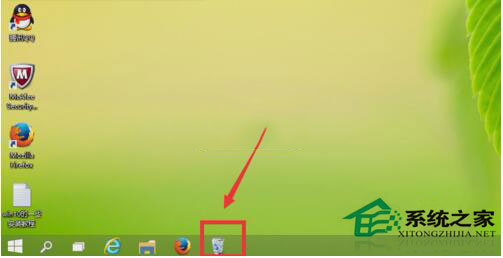
常見特殊圖示釘選適用性表
| 圖示 | 直接拖曳 | 兩階段轉接 | 替代方案 |
|---|
| 一般資料夾 | ✅ | ✅ | 右鍵工作列圖示 → 釘選 |
| 應用程式捷徑 | ✅ | ✅ | 開始功能表右鍵 → 釘選到工作列 |
| 回收站 | ❌ | ✅ | 桌面圖示即可存取 |
| 網路 | ❌ | ✅ | Win+E → 左側導覽窗格 |
| 控制台 | ❌ | ✅ | Win+X → 控制台 |
| 這台電腦 | ❌ | ✅ | Win+E 直接開啟 |
| 使用者資料夾 | ✅ | ✅ | Win+E → 左側快速存取 |
取消釘選與已知問題
- 工作列圖示右鍵 → 「從工作列取消釘選」 (正常移除)
- 已知 Bug:部分版本右鍵選單顯示「從開始螢幕取消釘選」而非「從工作列取消釘選」 — 點選即可正確移除工作列釘選,**不會**影響開始螢幕磚
- 若無法取消:工作管理員重啟「Windows 檔案總管」進程後再試
進階:快速存取 vs 工作列釘選
| 功能 | 快速存取 (檔案總管左側) | 工作列釘選 |
|---|
| 釘選方式 | 資料夾右鍵 → 「釘選到快速存取」 | 拖曳/兩階段轉接到工作列 |
| 存取速度 | Win+E → 點擊 (2 動作) | 直接點擊工作列 (1 動作) |
| 支援對象 | 僅資料夾 | 資料夾、應用程式、特殊圖示 |
| 同步 | Microsoft 帳號跨裝置同步 | 本機限定 |
善用工作列釘選將高頻資料夾、系統工具前置,能大幅減少檔案總管導航層級。一般資料夾直接拖曳,特殊圖示兩階段轉接,掌握這兩套邏輯即可自由配置最高效的工作列佈局。