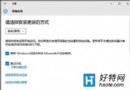
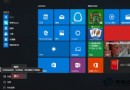
Win10 Edge 瀏覽器下載檔案時,下載頁面顯示亂碼(檔名、路徑皆為亂碼)。透過群組原則編輯器修改 Internet Explorer 自訂 User Agent 字串為 MSIE 9.0,重新啟動瀏覽器即可解決。
gpedit.msc 開啟群組原則編輯器(專業版以上可用)。MSIE 9.0 → 確定。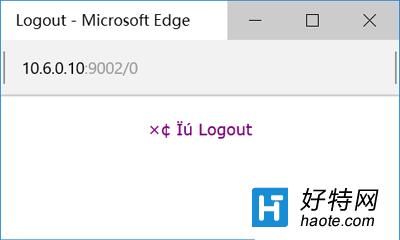
部分網站根據 User Agent 判斷瀏覽器版本以決定回應編碼。Edge 預設 User Agent 可能導致伺服器回傳錯誤編碼頁面。偽裝為 IE 9.0 可相容舊版網站編碼邏輯,消除亂碼。
Win10 應用商店/內建 App 閃退?啟用 Windows License Manager Service (WLMS) 修復
Win10 Insider 14257 已知問題彙總:重置電腦失效、WSClient.dll 錯誤、RealSense 相機不支援
Win 10 正確顯示 iPhone 7 DCI-P3 相片:安裝色彩設定檔 + 改用 Windows 相片檢視器
Windows 10 開啟認證管理器:管理網頁與 Windows 憑證
Windows 10 無法開啟 TXT 文字檔解決:關聯 Notepad.exe 為預設程式
Win10 內建錄音機功能使用教學:開始選單 > Windows 附屬應用程式