Windows XP Windows 7 Windows 2003 Windows Vista Windows 綜合教學 Linux 系統教學
Windows 10 Windows 8 Windows 2008 Windows NT Windows Server 電腦軟體教學

Win 10 正確顯示 iPhone 7 DCI-P3 相片:安裝色彩設定檔 + 改用 Windows 相片檢視器

編輯:Win10 系統應用技巧

iPhone 7 採用 DCI-P3 寬色域,Win 10 預設 sRGB 環境下顏色發灰。解決方案:安裝 DCI-P3 ICC 設定檔,並將 .jpg 關聯改為支援色彩管理的「Windows 相片檢視器」(非新版「相片」App)。
步驟

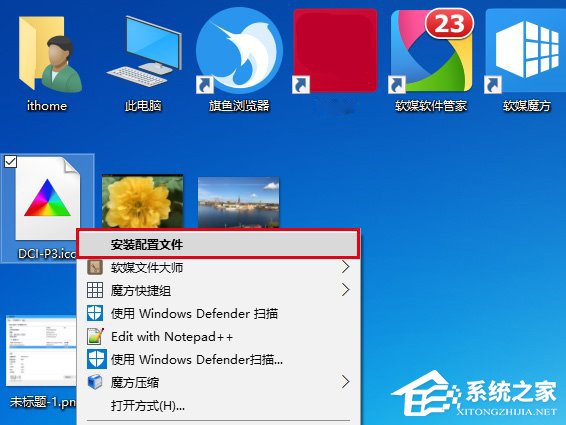
  1. 下載 DCI-P3 設定檔,雙擊安裝(或右鍵「安裝設定檔」),無視窗提示屬正常。
    安裝 DCI-P3 設定檔
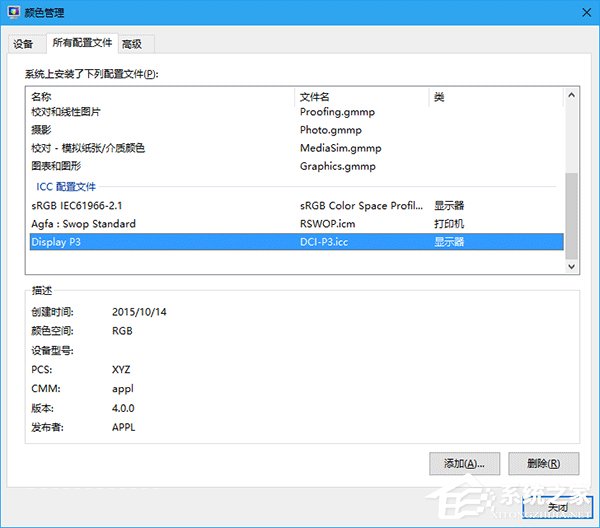
  2. 控制台 → 色彩管理 → 所有設定檔 確認出現 Display P3。
    色彩管理確認
    Display P3 已安裝
  3. regedit 定位至:
    HKEY_LOCAL_MACHINE\SOFTWARE\Microsoft\WindowsPhotoViewer\Capabilities\FileAssociations
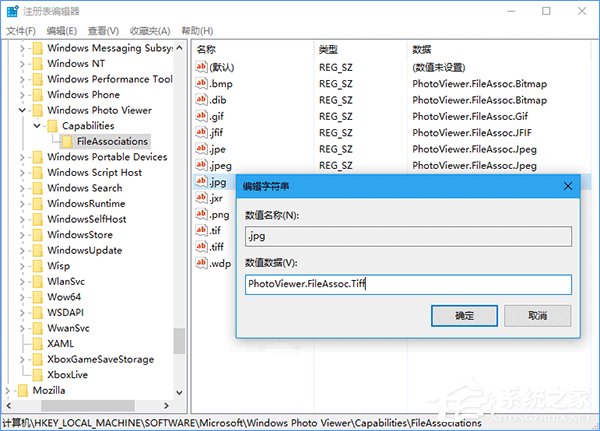
  4. 找到/新增 .jpg 字串值,數值資料設為 PhotoViewer.FileAssoc.Tiff。
    註冊表關聯 jpg
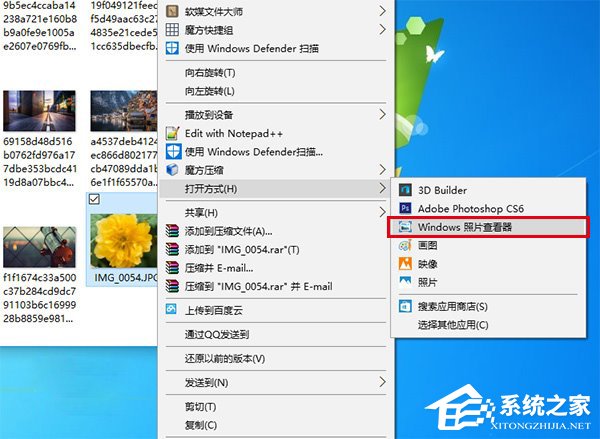
  5. 右鍵 .jpg → 開啟方式 選擇 Windows 相片檢視器,勾選「永遠使用此應用程式開啟」。
    開啟方式選擇

效果對比

新版「相片」App 不支援 DCI-P3,顏色發灰。
相片 App 效果
「Windows 相片檢視器」正確呈現 DCI-P3 色域。
相片檢視器效果

替代方案:轉換為 sRGB 分享用

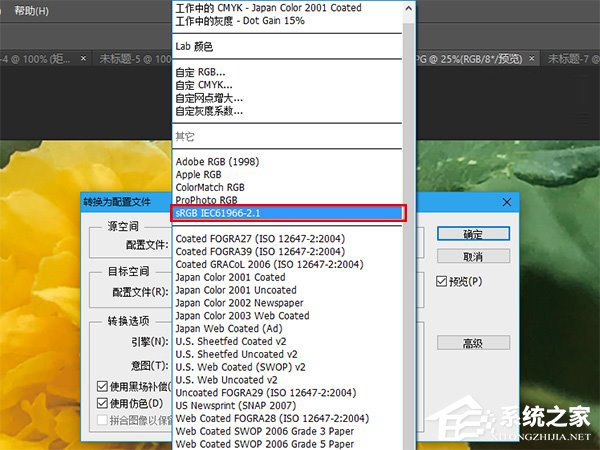
Photoshop:編輯 → 指派設定檔 → 目標空間選 sRGB IEC61966-2.1,確定後顏色略變暗但相容性最佳。
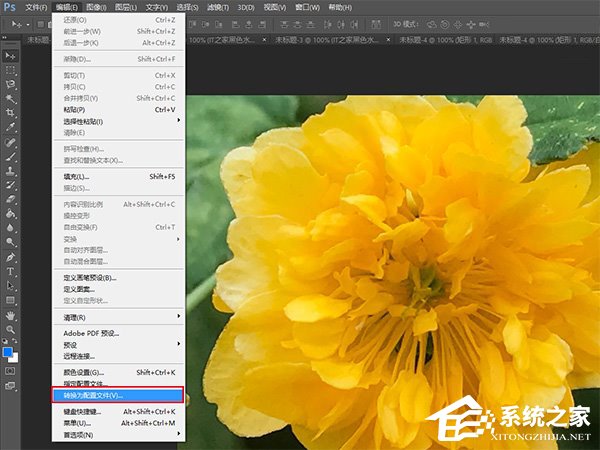
PS 指派設定檔
選擇 sRGB
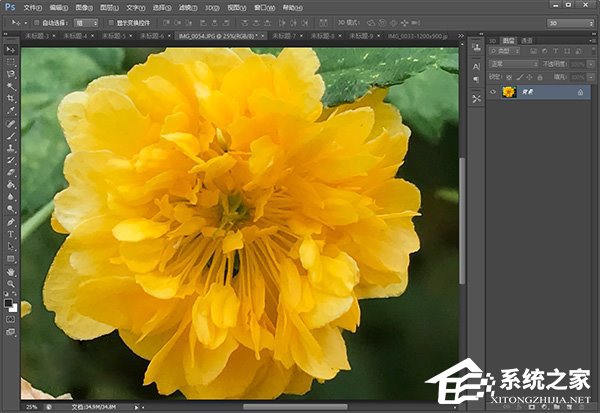
轉換後效果

Copyright © Windows教程網 All Rights Reserved