Windows XP Windows 7 Windows 2003 Windows Vista Windows 綜合教學 Linux 系統教學
Windows 10 Windows 8 Windows 2008 Windows NT Windows Server 電腦軟體教學

Win 10 延長鎖定畫面顯示時間:修改登錄表 Attributes 解鎖「控制台鎖定顯示關閉逾時」選項

編輯:Win10 系統應用技巧

Win 10 鎖定畫面預設 1 分鐘即關閉螢幕。修改登錄表 Attributes 從 1 改為 2,即可在電源選項進階設定中出現「控制台鎖定顯示關閉逾時」,自訂顯示秒數。

操作步驟

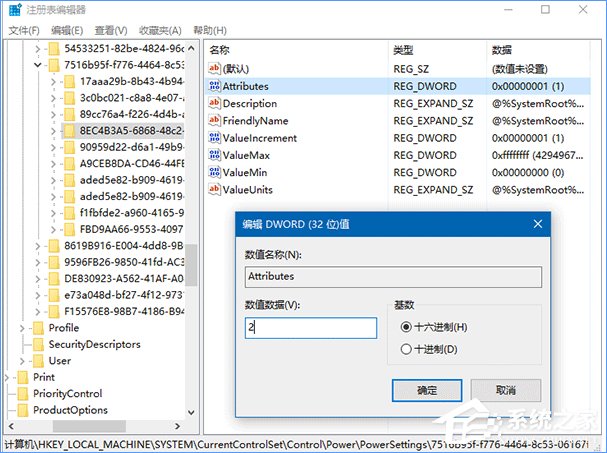
  1. regedit 定位至:
    HKEY_LOCAL_MACHINE\SYSTEM\CurrentControlSet\Control\Power\PowerSettings\7516b95f-f776-4464-8c53-06167f40cc99\8EC4B3A5-6868-48c2-BE75-4F3044BE88A7
  2. 雙擊 Attributes → 數值資料改為 2。
    Attributes 改為 2
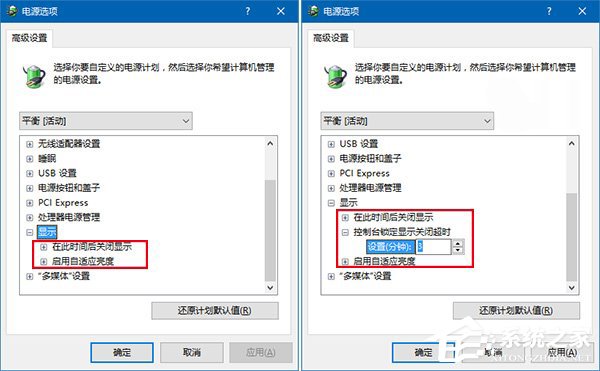
  3. 控制台 → 電源選項 → 當前計畫 變更進階電源設定。
    進階電源設定
  4. 展開 顯示 → 找到新增的 控制台鎖定顯示關閉逾時,輸入欲保持秒數(預設 60,0 代表永不關閉,筆電不建議設 0)。
    控制台鎖定顯示關閉逾時

注意

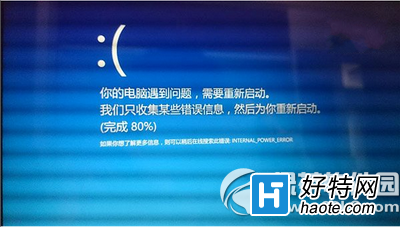
鎖定畫面逾時**不得大於**「在此時間後關閉顯示器」設定,否則螢幕仍會依後者關閉。例如螢幕關閉設 15 分鐘,鎖定畫面設 20 分鐘,實際 15 分鐘即熄螢。

Copyright © Windows教程網 All Rights Reserved